Timbraje CAF y Folios
Desde este módulo podrás solicitar folios para emitir Documentos Tributarios Electrónicos, ver tus folios solicitados y las fechas de vencimiento de estos.
¿Cómo puedo solicitar folios desde Facto?
-
Ingresa al módulo Administración → Timbraje CAF.
-
Haz clic en el botón Obtener folios automáticamente desde el SII:
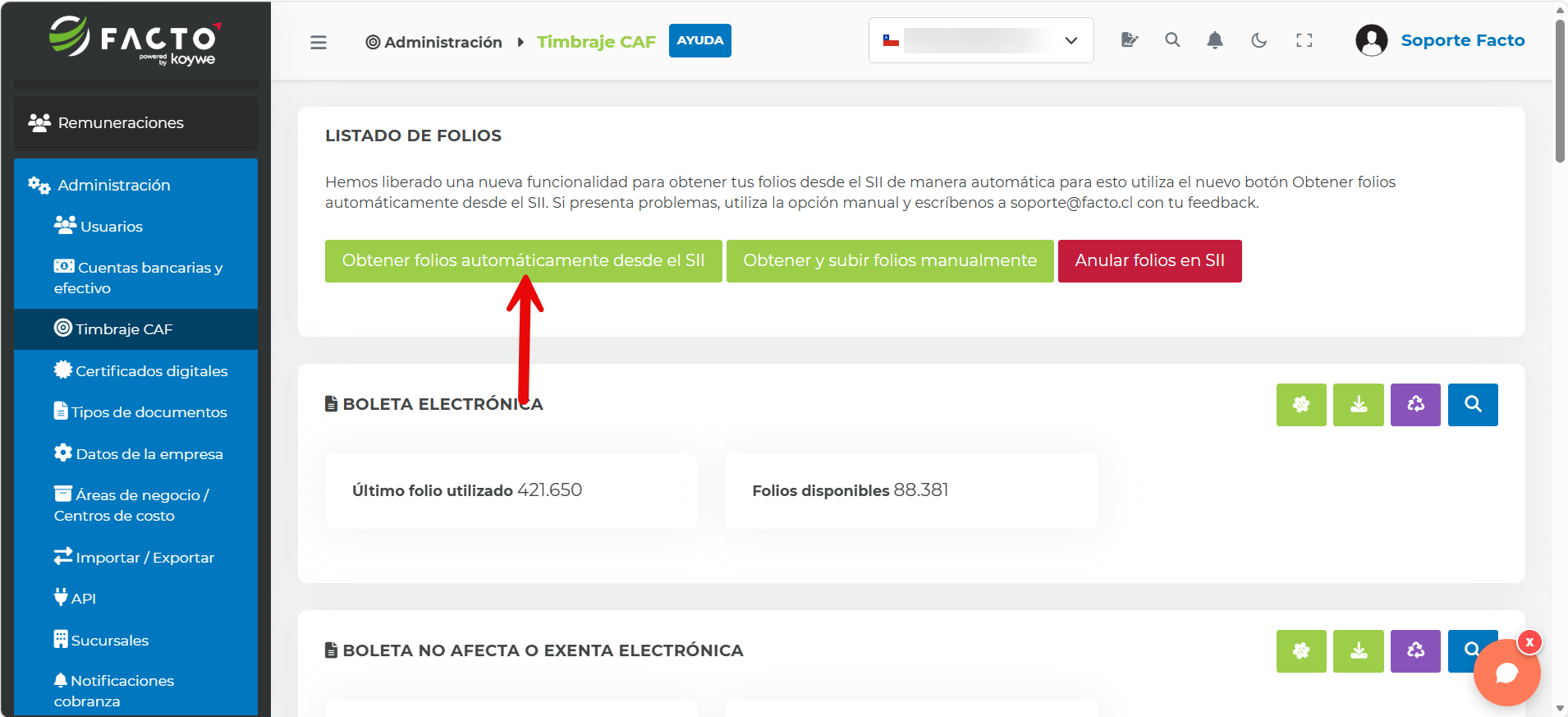
-
Selecciona el tipo de documento al que se le solicitará folios:
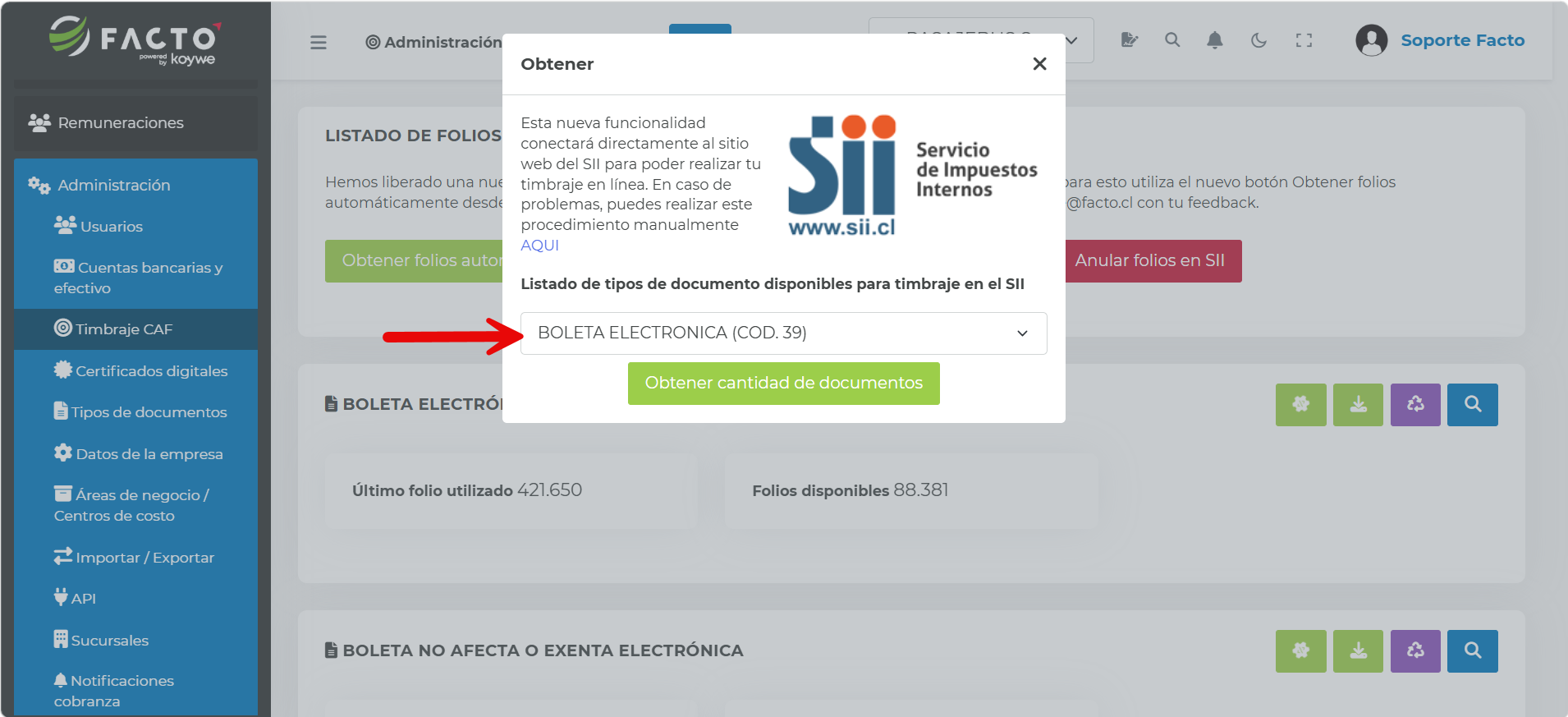
-
Haz clic en Obtener cantidad de documentos.
-
Ingresa la cantidad de folios a solicitar:
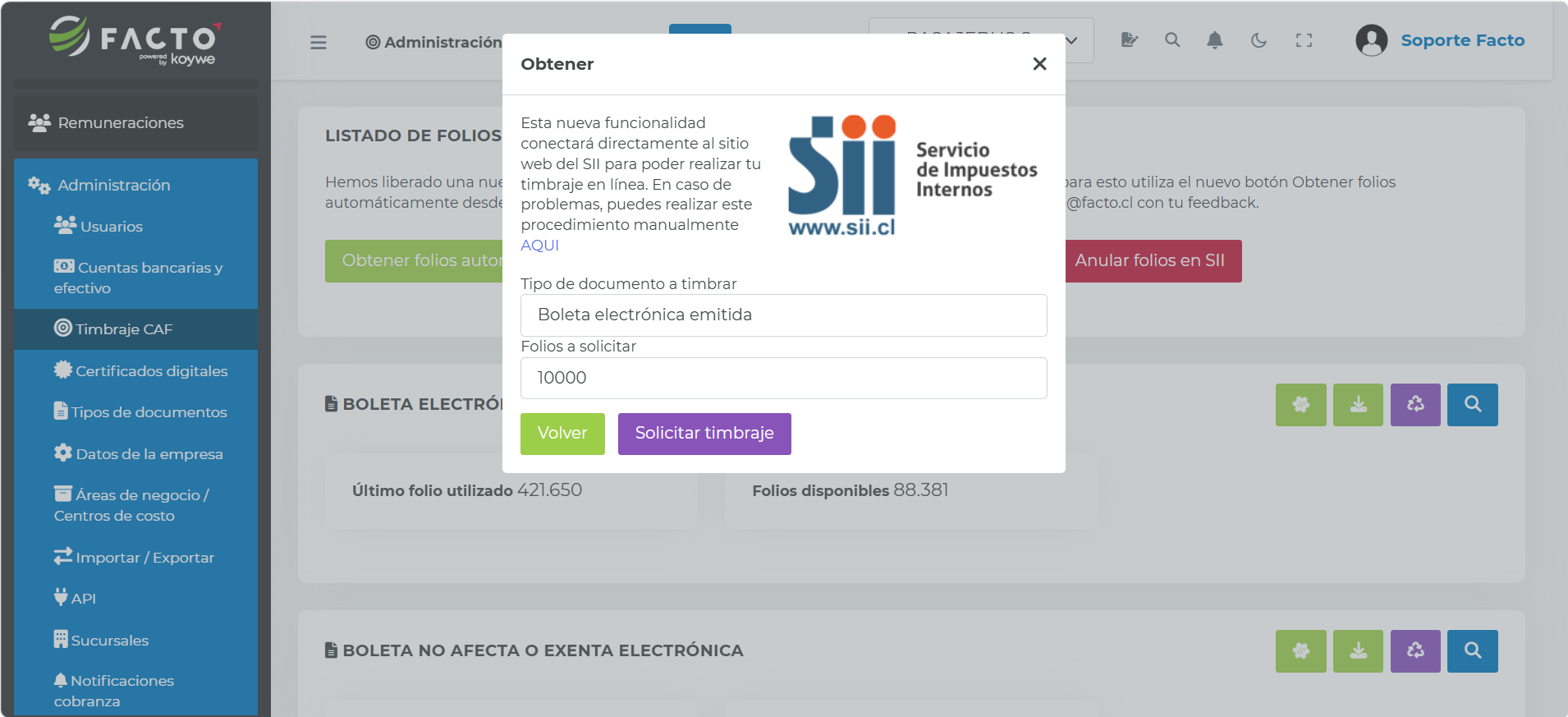
-
Haz clic en Solicitar timbraje.
-
Confirma los folios a solicitar y haz clic en Confirmar y descargar para descargar los folios:
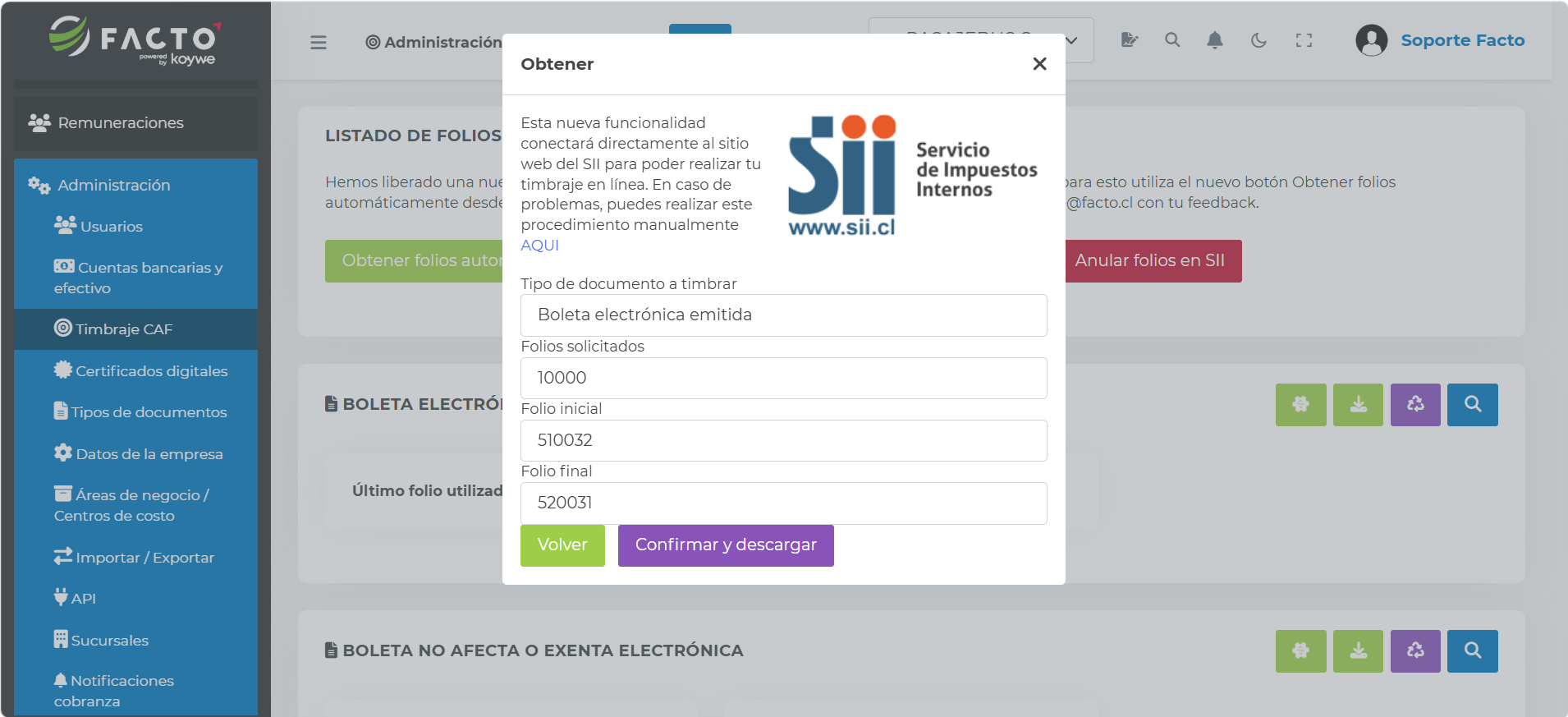
-
Haz clic en Finalizar para cerrar la ventana de solicitud de folios.
¿Cómo puedo solicitar folios desde el S.I.I. y cargarlos a Facto (solicitud manual de folios)?
-
Ingresa a la página del S.I.I.: https://zeusr.sii.cl//AUT2000/InicioAutenticacion/IngresoRutClave.html?https://misiir.sii.cl/cgi_misii/siihome.cgi
-
Inicia sesión con el certificado digital del representante legal de la empresa o con el RUT y clave tributaria del representante legal de la empresa.
-
Ingresa al módulo Servicios online → Factura electrónica → Sistema de facturación de mercado del S.I.I. (SII | Servicio de Impuestos Internos).
-
Haz clic sobre Timbraje electrónico.
-
Haz clic sobre Solicitar timbraje electrónico.
-
Ingresa el RUT de la empresa:
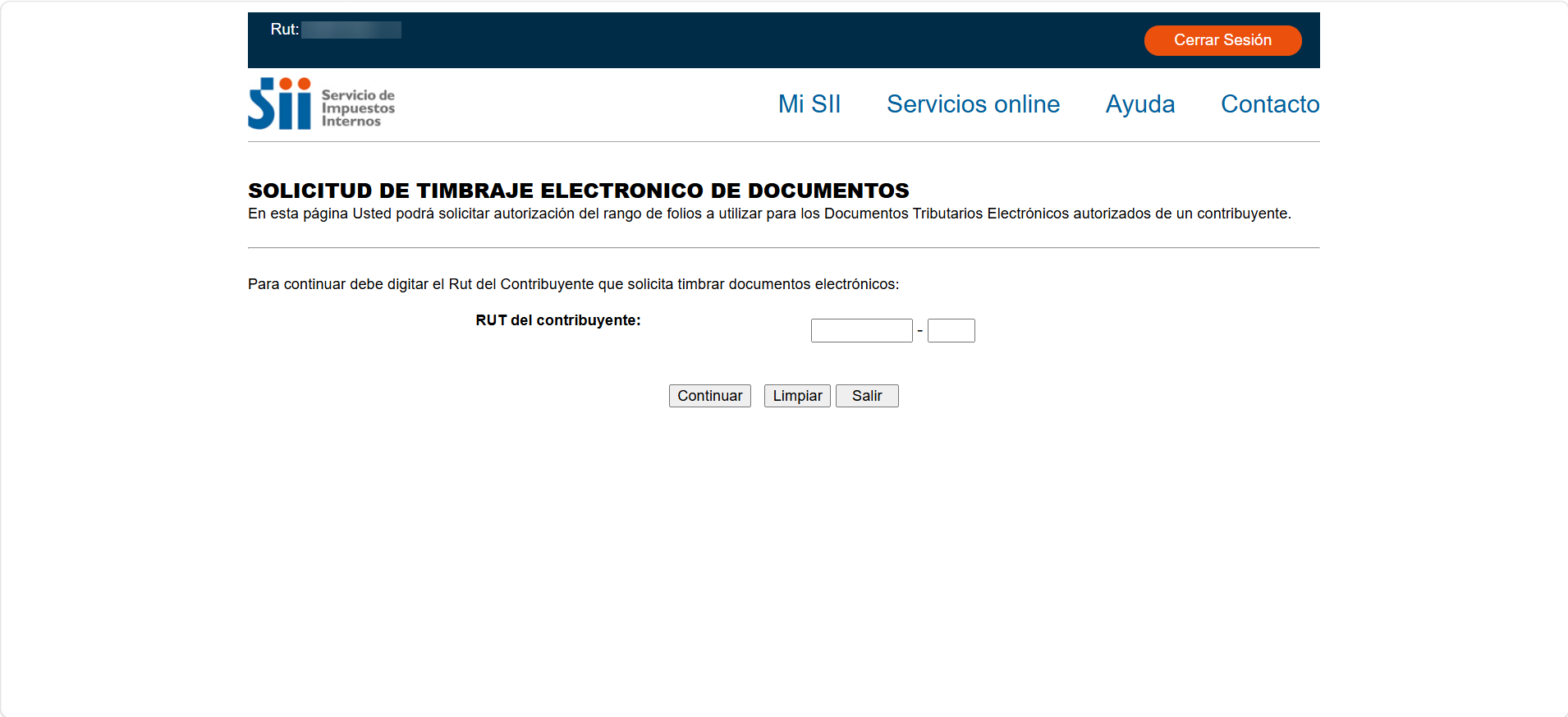
-
Indica el tipo de documento al que se le solicitarán folios.
-
Indica la cantidad de folios a solicitar.
-
Haz clic en Solicitar numeración:
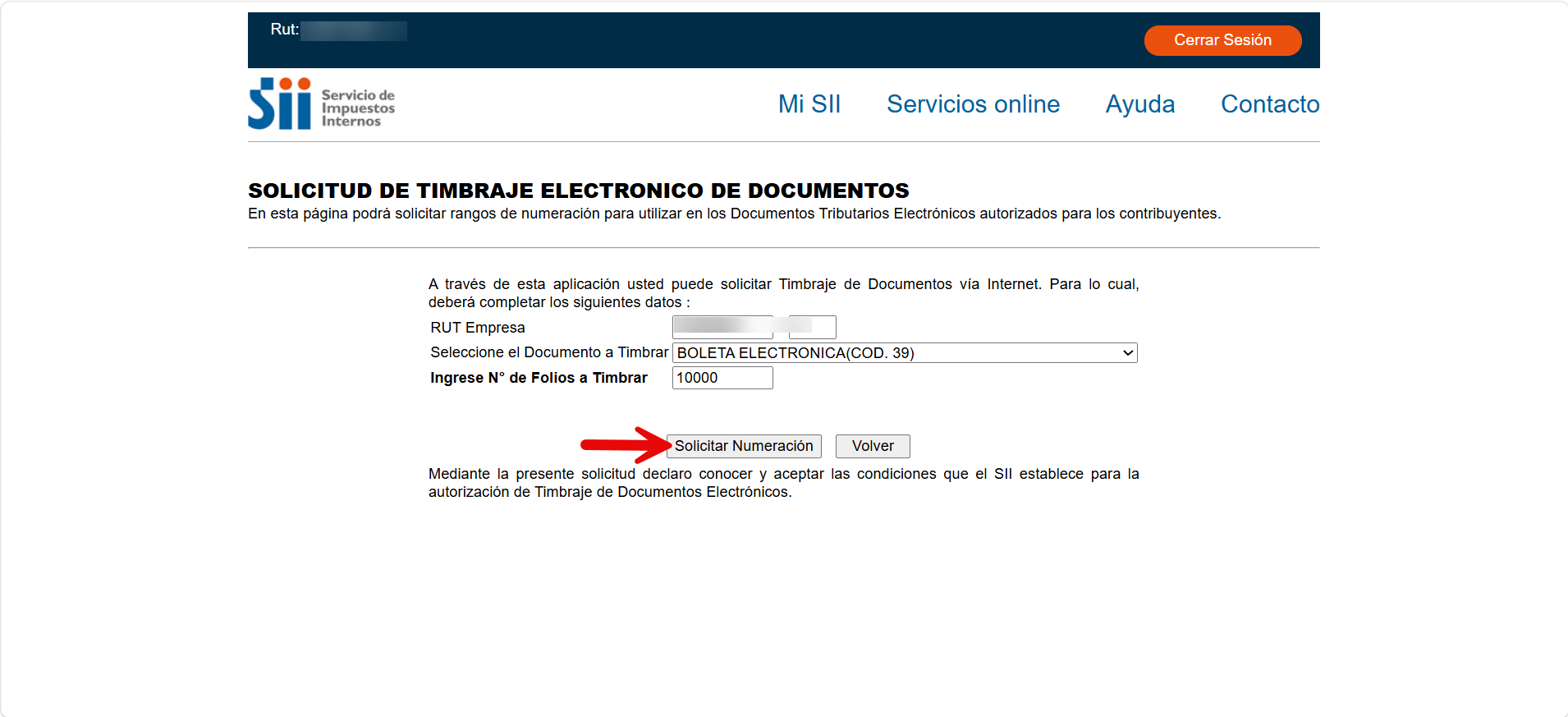
-
Haz clic en Obtener folios:
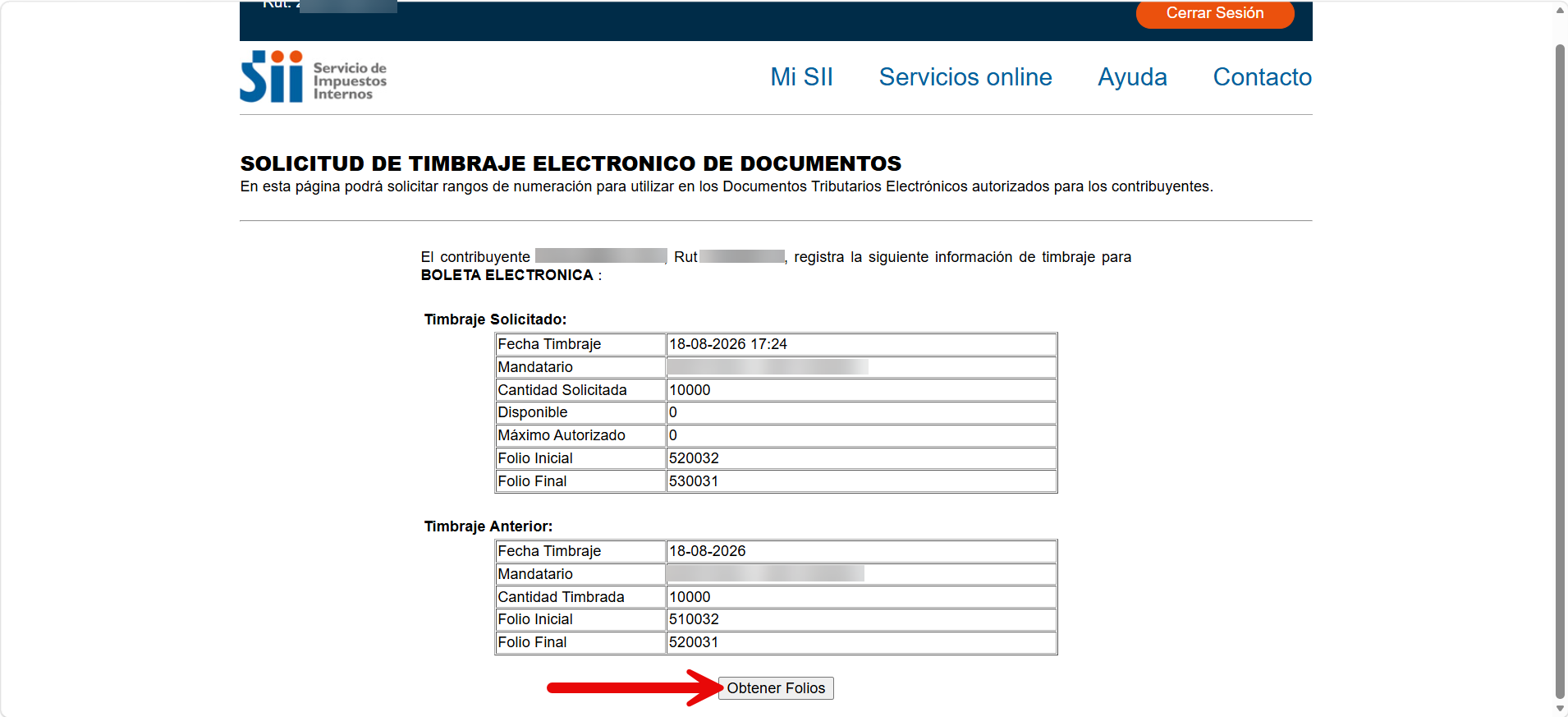
-
Haz clic en el botón Aquí para descargar el archivo de folios:
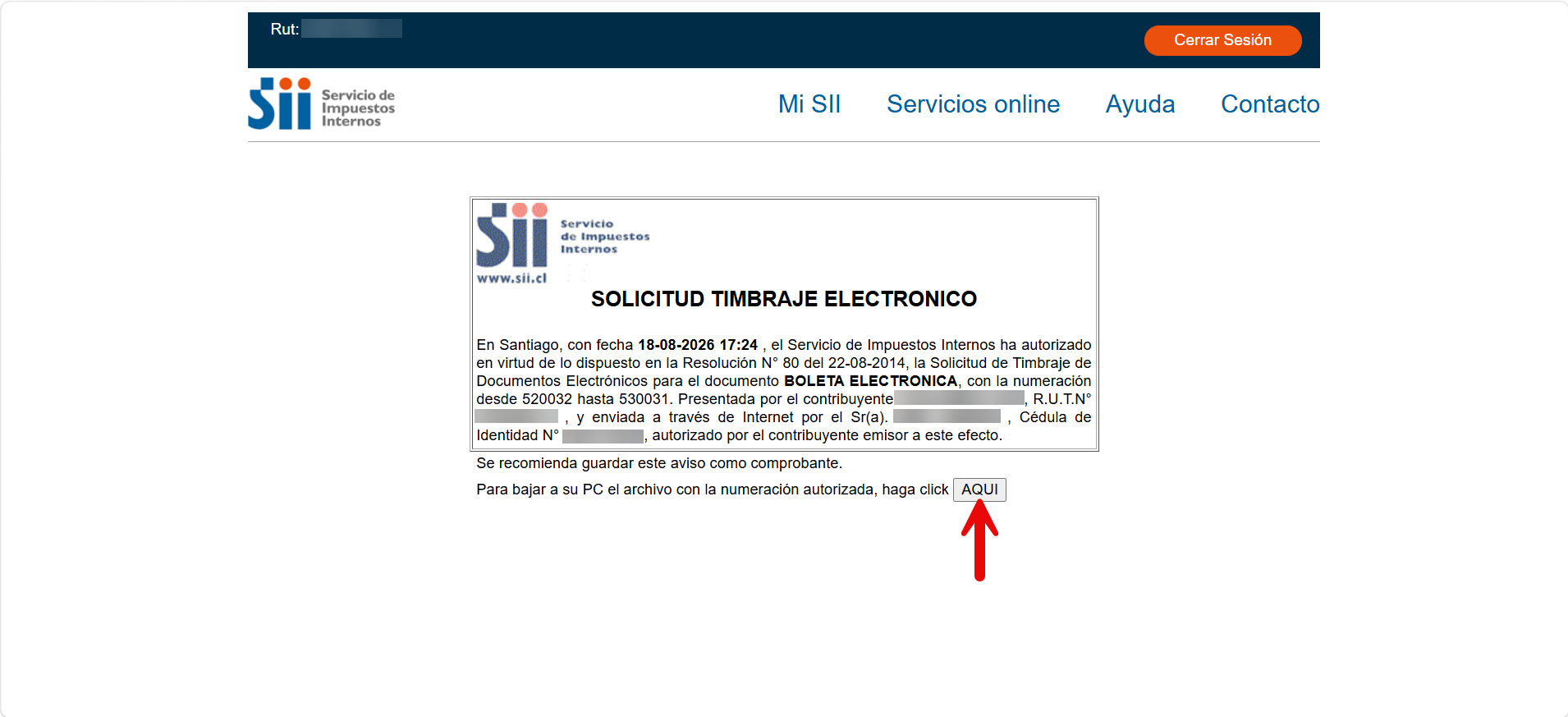
-
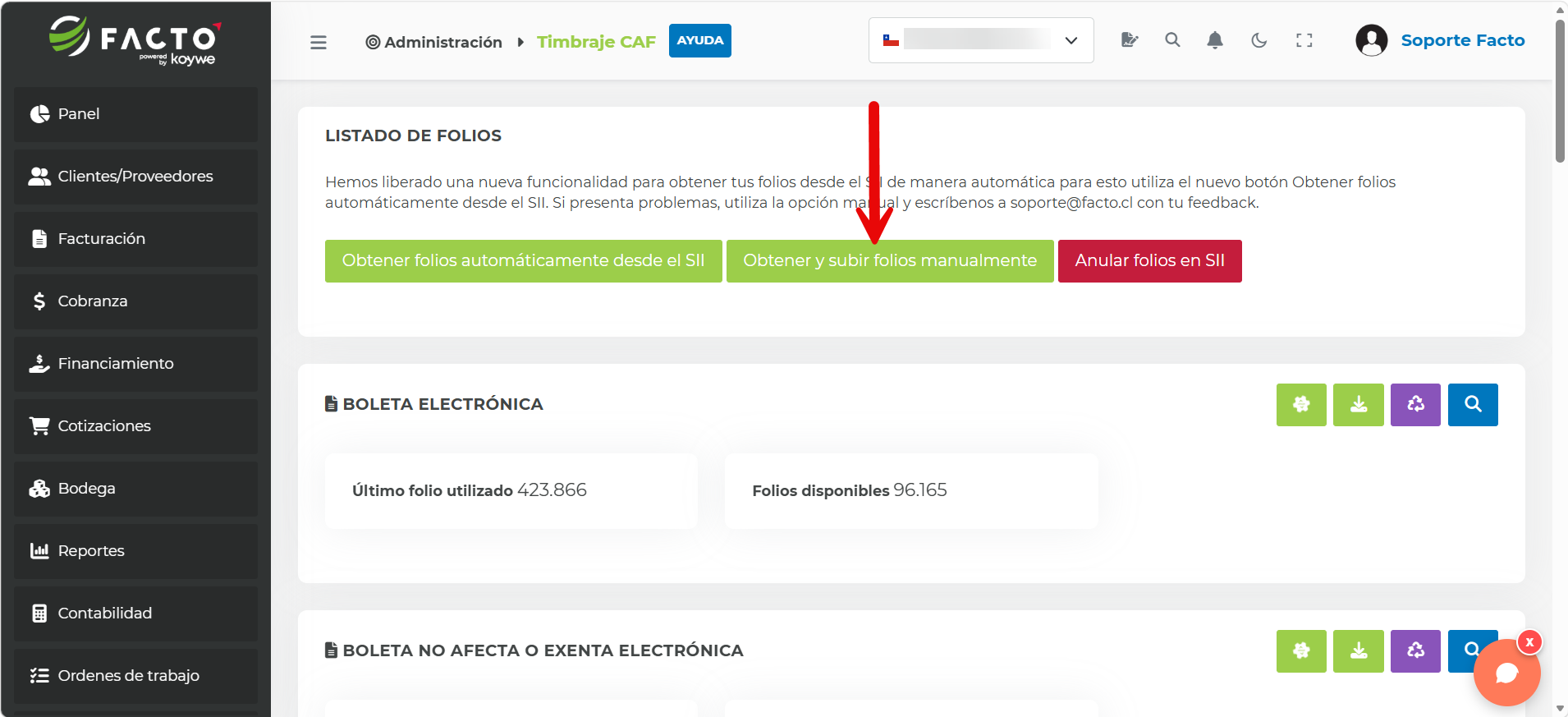
En Facto, ingresa al módulo Administración → Timbraje CAF.
-
Haz clic en el botón Obtener y subir folios manualmente:
-
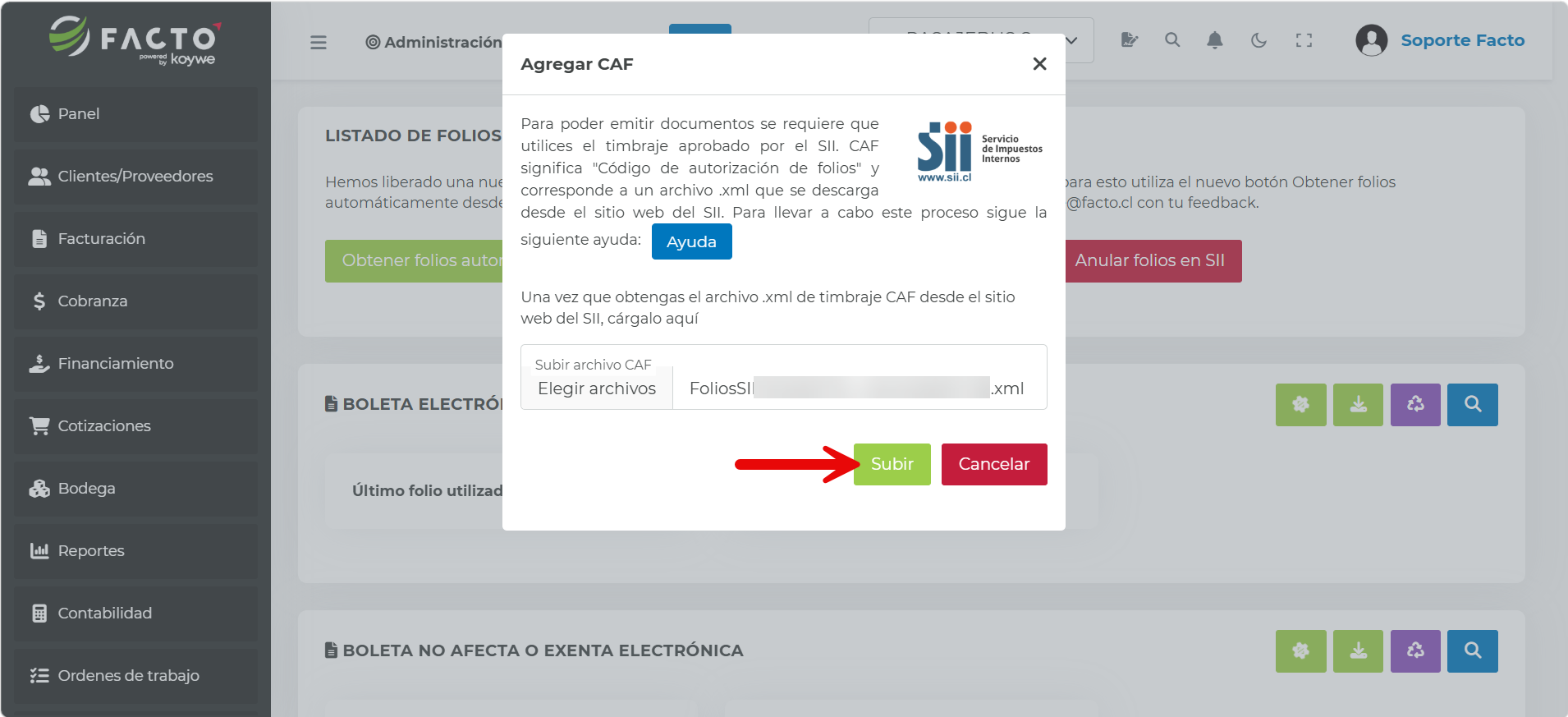
Carga el archivo de folios y haz clic en Subir para cargar los folios a Facto:
¿Cómo puedo anular los folios?
-
Ingresa a la página del S.I.I.: https://zeusr.sii.cl//AUT2000/InicioAutenticacion/IngresoRutClave.html?https://misiir.sii.cl/cgi_misii/siihome.cgi
-
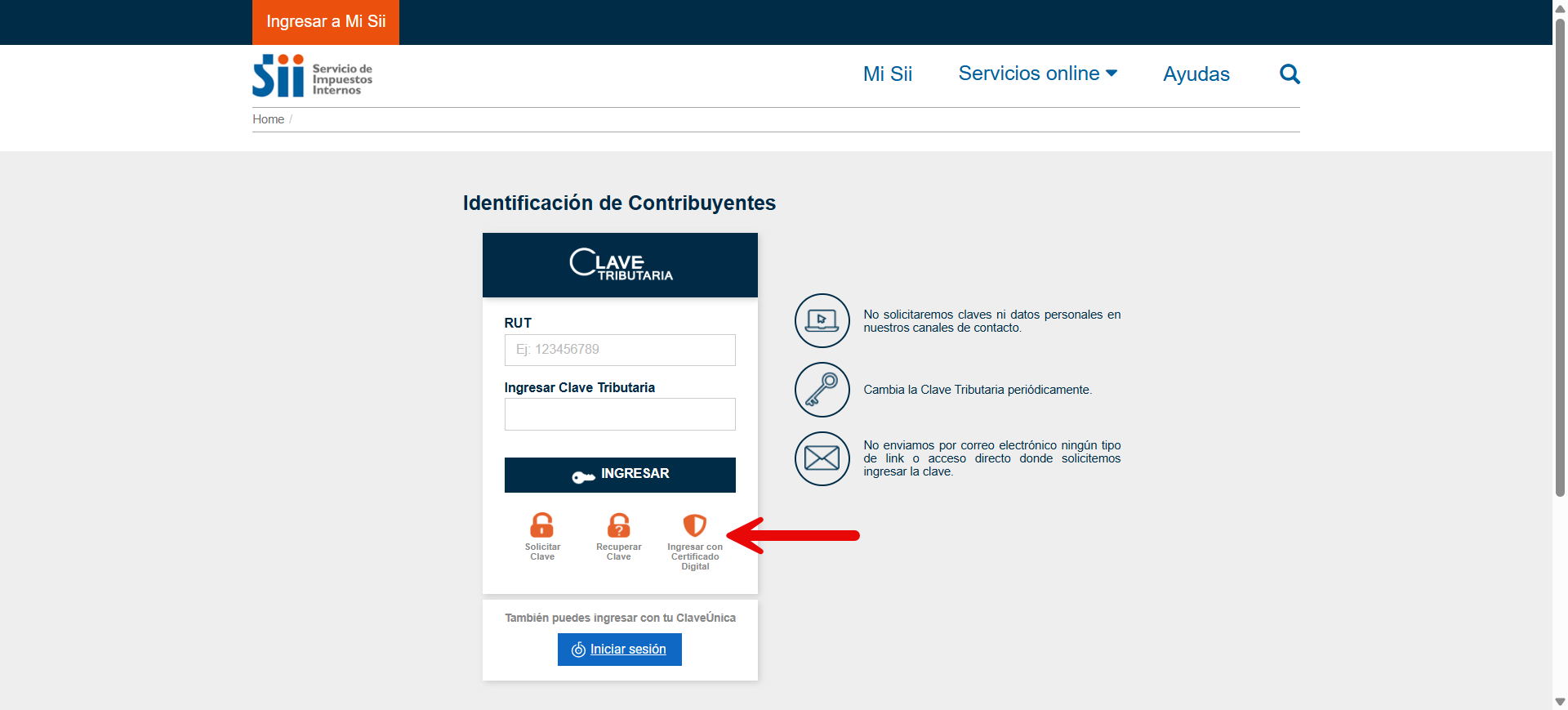
Inicia sesión con el certificado digital del representante legal de la empresa:
-
Ingresa al módulo Servicios online → Factura Electrónica → Sistema de facturación de mercado → Timbraje electrónico → Anulación masiva de folios.
-
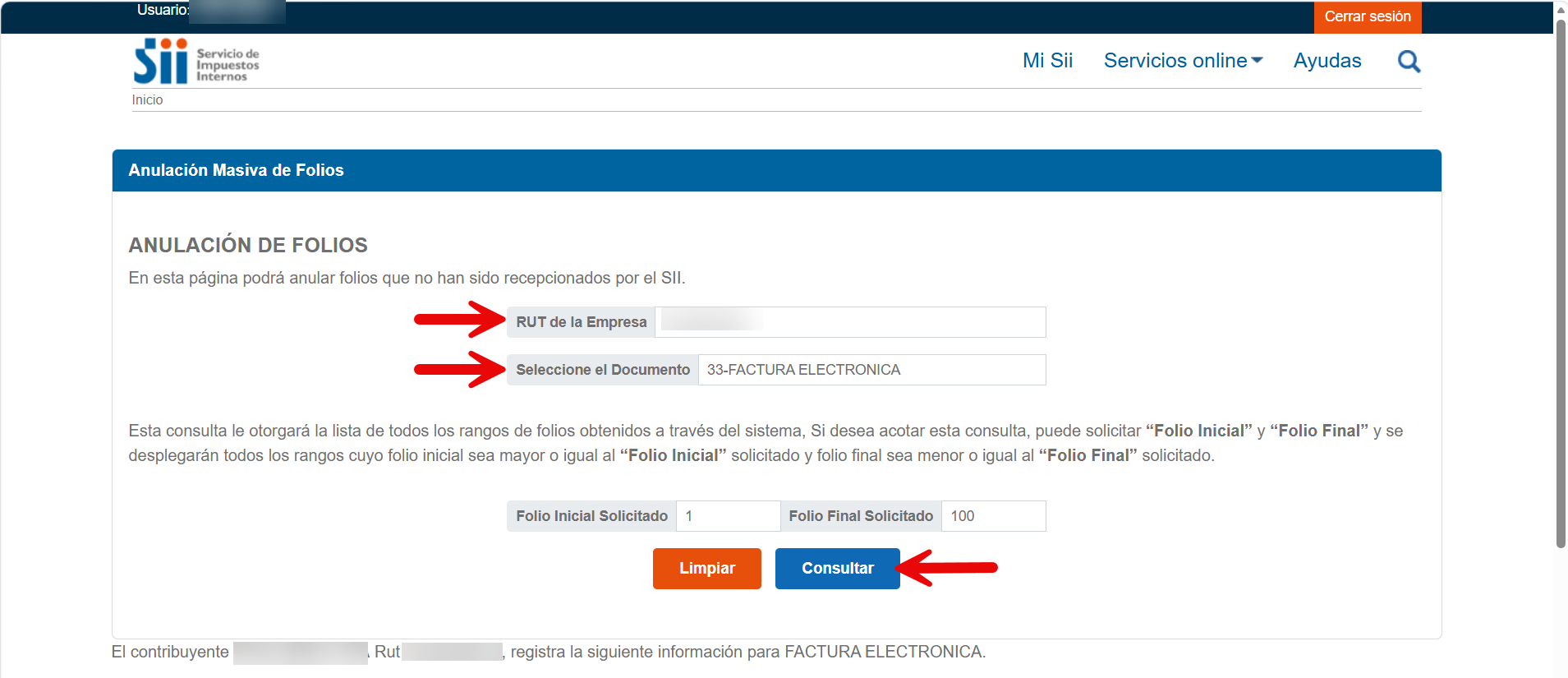
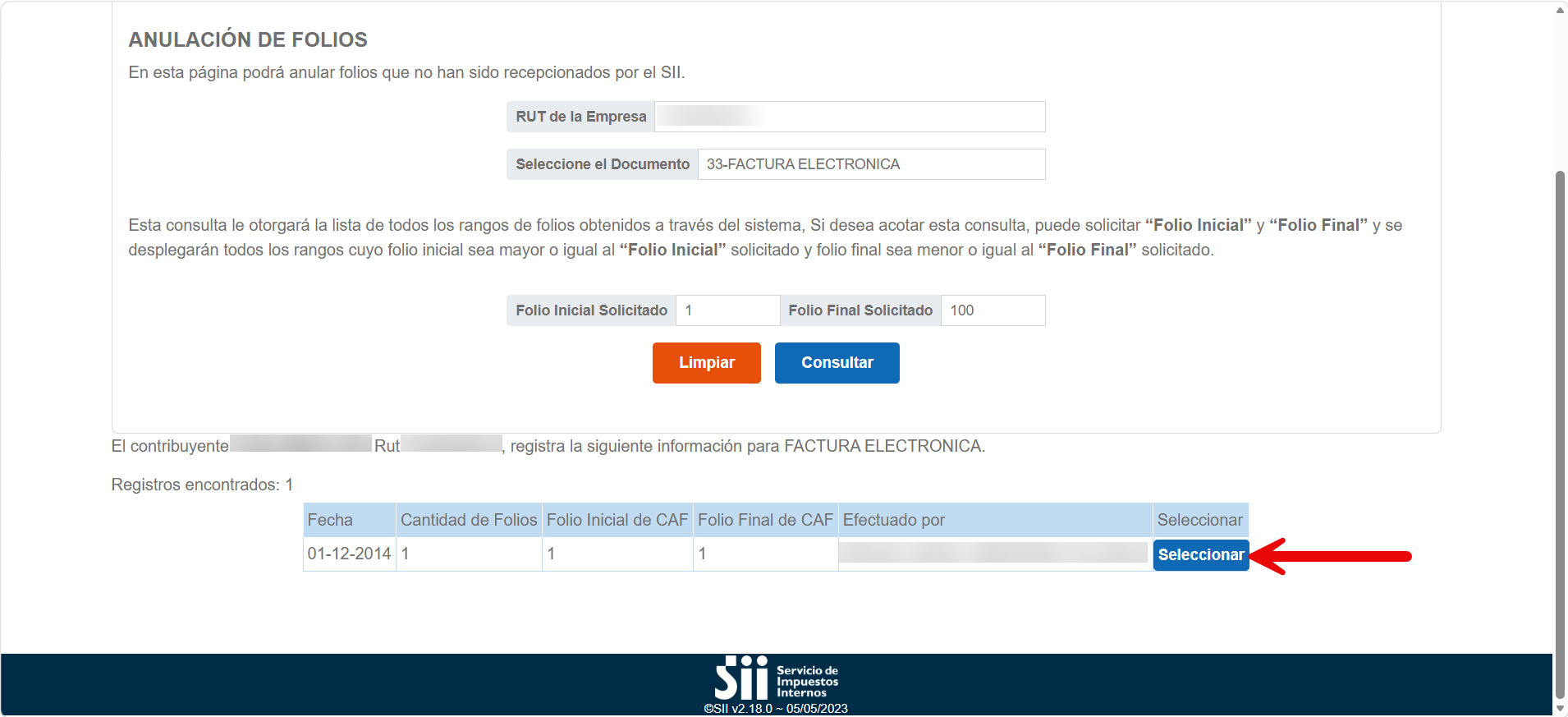
Ingresa el RUT de la empresa.
-
Selecciona el tipo de documento al que se le anularán los folios.
-
OPCIONAL: ingresa un rango de folios a buscar, por ejemplo del folio 1 al 100.
-
Haz clic en Consultar para obtener el listado de folios dentro de los parámetros ingresados:
-
Sobre el rango de folios que se requiera anular, haz clic en Seleccionar:
-
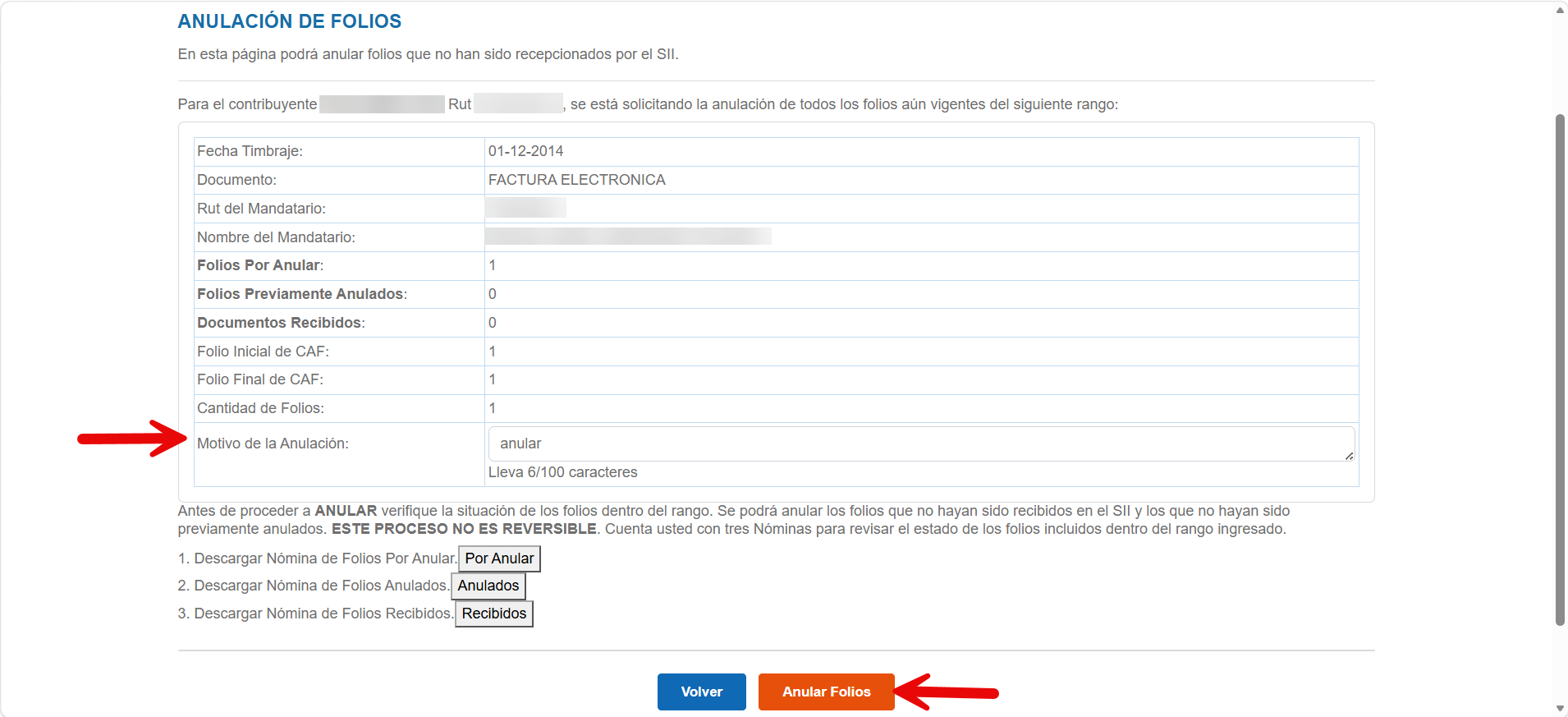
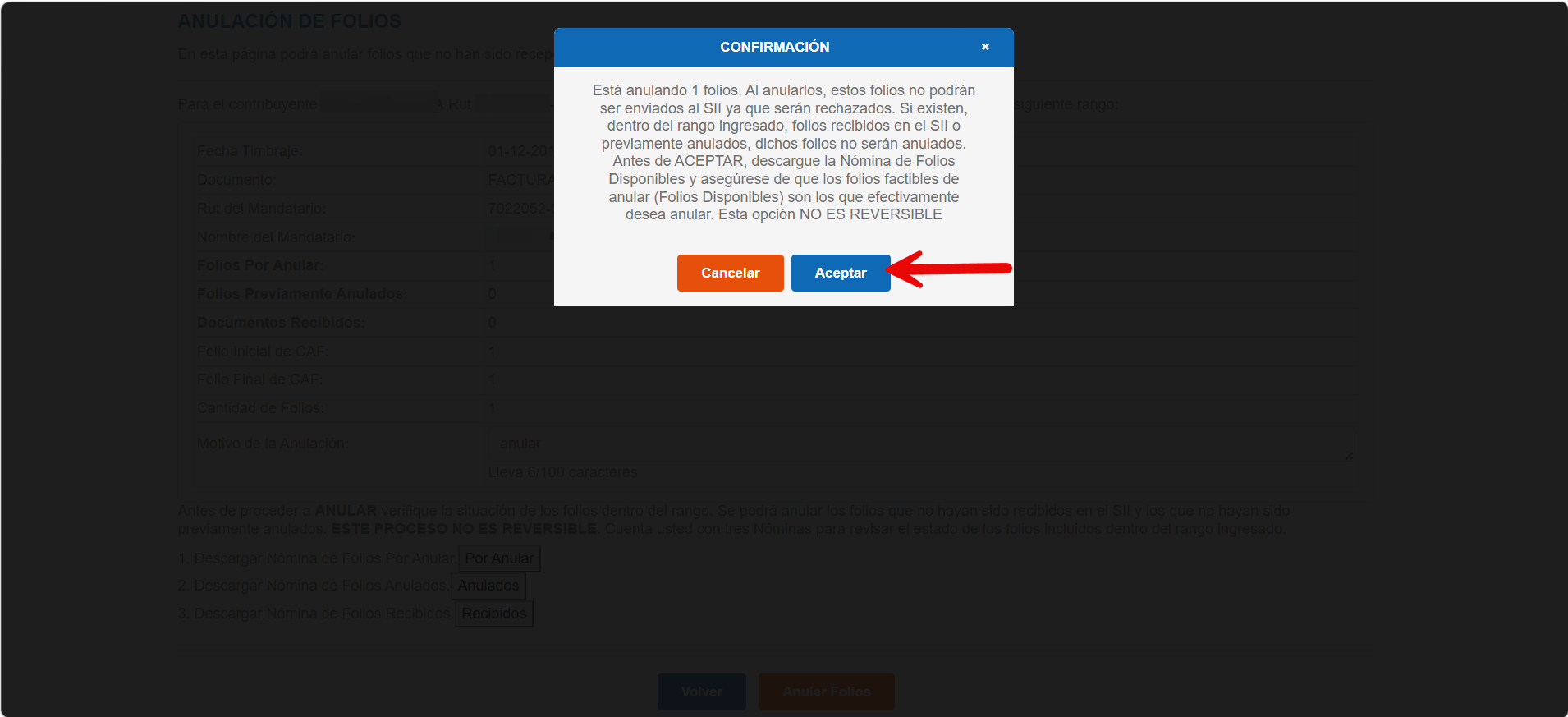
Indica el motivo de la anulación y haz clic en Anular folios para efectuar la anulación:
-
Haz clic en Volver para regresar al menú de anulación de folios.
¿Cómo funciona la solicitud automática de folios?
Facto revisa todas las noches los folios disponibles de tu empresa y, cuando es necesario, los solicita al S.I.I. por ti, para que no te quedes sin folios y puedas seguir emitiendo sin interrupciones.
- Facto calcula el uso promedio de cada tipo de documento durante los últimos 3 meses.
- Con ese promedio, estima para cuánto tiempo te alcanzan los folios disponibles.
- Cuando te quedan folios para 2 semanas o menos, Facto solicita automáticamente al S.I.I. los folios necesarios para ese tipo de documento.
- Facto te envía un correo con el resultado de la solicitud:
- Si la solicitud fue exitosa, recibirás un correo indicando que se solicitaron folios. Los podrás ver en Administración → Timbraje CAF.
- Si la solicitud tuvo un error, recibirás un correo de aviso y el equipo de soporte de Facto también será notificado. Como el aviso llega cuando aún te quedan cerca de 2 semanas de folios, hay tiempo para revisar y resolver el problema antes de que te quedes sin folios.
💡 Consejo: Si no quieres que Facto solicite folios automáticamente, puedes desactivar esta opción con el botón con ícono de engranaje en Administración → Timbraje CAF.
Preguntas frecuentes
- ¿Existe un único tipo de folio? → No, cada tipo de documento tiene su tipo de folio.
- ¿Todos los folios se vencen? → No, sólo se vencen los folios de Factura Electrónica, Nota de Crédito Electrónica, Nota de Débito Electrónica, Factura de Compra Electrónica y Liquidación Factura Electrónica.
- ¿Cuánto tardan en vencer los folios? → Tardan 6 meses (180 días).
- ¿De quién es la responsabilidad de solicitar folios? → Es responsabilidad del usuario solicitar los folios para emitir los documentos de su empresa.
- ¿Facto solicita folios automáticamente? → Sí, siempre y cuando la solicitud automática no se encuentre bloqueada por problemas tributarios de la empresa.
- ¿La anulación de folios es reversible? → No, cuando se anulan folios no es posible revertirlo.
- ¿Qué causa el bloqueo de solicitud de folios? → El bloqueo en la solicitud de folios es por parte del S.I.I. y puede deberse a varios motivos: tu empresa tiene situaciones tributarias pendientes, existen folios antiguos no usados, existen folios vencidos sin anular.
- ¿Qué hago si tengo folios vencidos sin usar? → Debes anular todos los folios vencidos sin usar para no tener inconvenientes al solicitar folios.