
Integración FACTO & Shopify
Deja de emitir facturas a mano. Automatiza el 100% de tus ventas en Shopify con Facto.
¿Qué hace Facto en tu tienda Shopify?
Facto conecta Shopify con la emisión de documentos tributarios electrónicos para que el proceso de facturación sea más simple, ordenado y automático.
Cuando se concreta una compra, la integración puede mostrar al cliente la opción para completar sus datos tributarios y, según la configuración del negocio, emitir el documento automáticamente o dejarlo disponible para emisión manual por parte del administrador.
Documentos que Facto puede emitir en esta integración
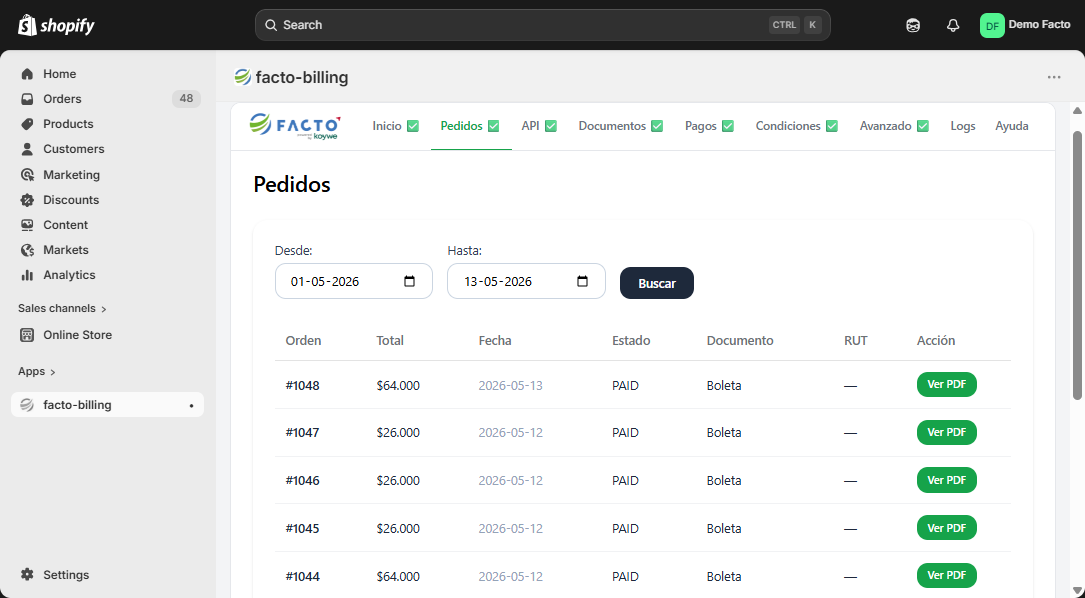
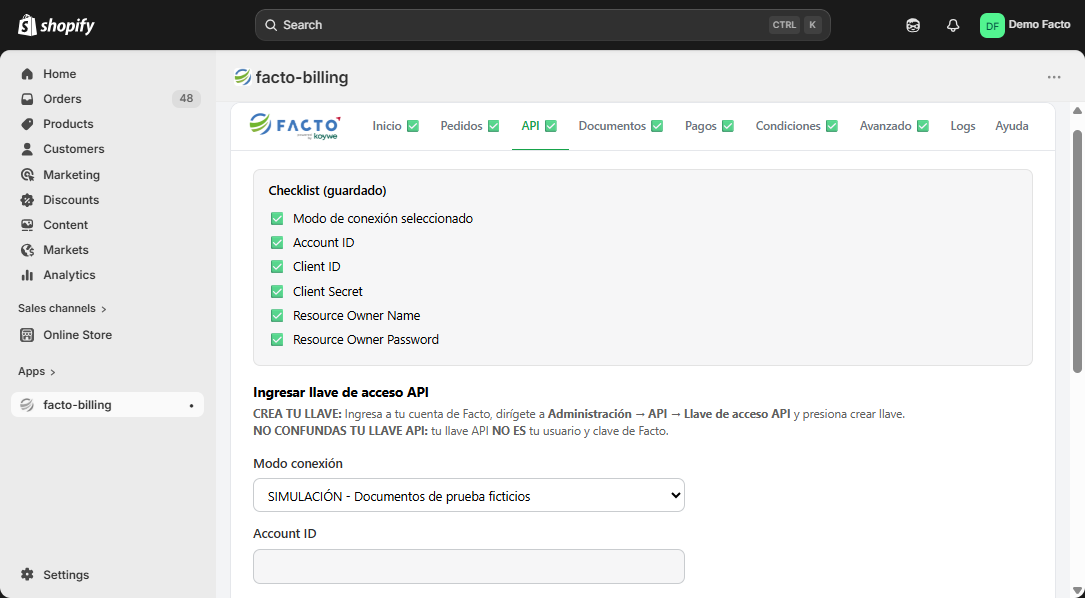
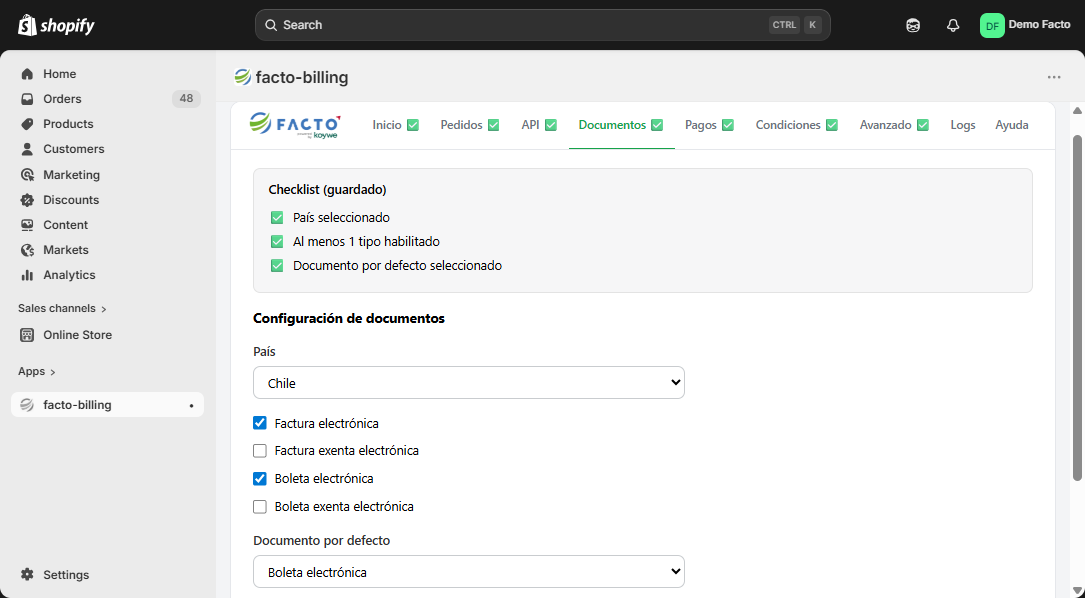
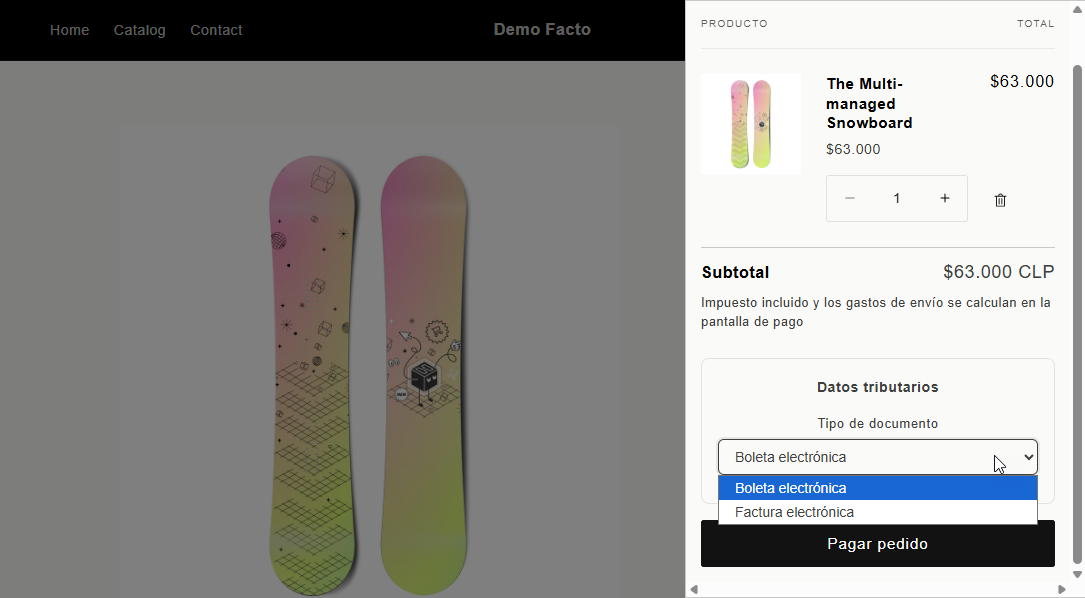
Nuevo diseño del plugin
Descubre un panel más claro y ordenado para gestionar tu integración en Shopify.
¿Por qué usar Facto?
Automatización
Emite documentos tributarios automáticamente según la configuración de tu integración.
Instalado en minutos, sin programar
Integra tu ecommerce con Facto en pocos pasos usando el plugin o módulo disponible.
Cumplimiento tributario
Documentos electrónicos con validez fiscal, emitidos según la normativa vigente de tu país.
Precios
El precio depende del monto que tu empresa emite mensualmente a través de nuestra plataforma web y API. Todos los valores incluyen el plan anual de facto y el complemento de API
| Emisión mensual ¿Cuánto emite tu empresa? | Plan anual · incluye API Precio | Incluidos Documentos |
|---|---|---|
| Hasta $1.000.000 | Gratis | Factura |
| Hasta $25.000.000 | $435.000 + IVA / año | Factura y Boleta |
| Hasta $75.000.000 | $735.000 + IVA / año | Factura y Boleta |
| Hasta $200.000.000 | $1.470.000 + IVA / año | Factura y Boleta |
| Sobre $200.000.000 | $2.970.000 + IVA / año | Factura y Boleta |
Nota
Los valores consideran el monto total de emisión que realizas tanto por nuestra plataforma web y API. Para ver más detalle o los valores separados, visita nuestra página de Precios o contáctanos.
Explora una simulación del plugin de Facto para Shopify
Elige qué experiencia quieres revisar: el panel del plugin o el flujo de compra de tu cliente.


Cómo se instala en Shopify
Paso 1: Revisa la configuración básica de tu tienda
Antes de instalar la aplicación, verifica en Shopify la configuración de país, moneda y zona horaria. Esto es importante para evitar inconsistencias en impuestos y en la emisión de documentos.
Requisitos previos
- Tienda Shopify activa con un plan que permita instalar apps.
- Cuenta activa en FACTO.cl con credenciales API.
- Configuración correcta de moneda, país y zona horaria en tu tienda.
- Certificado digital configurado en tu cuenta FACTO (si aplica para tu país).
- Plan adquirido que incluya los documentos que vas a emitir en Shopify.
Configuración preliminar en tu tienda
Para evitar incoherencias en el cálculo de IVA y la facturación, ajusta lo siguiente antes de instalar la app:
- País y zona horaria. Ve a Settings → General y define la ubicación de la tienda y el Time Zone.
- Moneda. En la misma sección de Settings → General. Si Shopify indica que debes ajustarla desde Markets, ingresa allí: puedes crear un nuevo Market o modificar el actual, según administres tu tienda.
- Shipping. Puede que Shopify te solicite habilitar en Shipping la región respectiva.
Paso 2: Instala la app en Shopify
Ingresa al Shopify App Store y busca la aplicación Facto. Luego haz clic en instalar y autoriza los accesos solicitados por Shopify para agregar la app a tu tienda.
Búsqueda e instalación
Tienes dos formas de llegar a la aplicación:
- Buscar Facto directamente desde el Shopify App Store.
- O acceder al enlace directo: apps.shopify.com/facto-billing.
Desde la ficha del App Store haz clic en Instalar. Shopify te solicitará los permisos necesarios para que la app pueda operar sobre los datos de tu tienda debes autorizar todos los accesos requeridos para continuar.
Verificación luego de la instalación
Una vez completada la instalación:
- Vuelve al listado de apps en tu panel de Shopify.
- Busca nuevamente la app de Facto; si quedó correctamente habilitada, verás el mensaje de confirmación de instalación.
- Desde ahí puedes abrir la app y continuar con la configuración (siguientes pasos).
Paso 3: Configura la conexión con Facto
Abre la app desde tu panel de Shopify y completa la configuración de conexión. Podrás definir el modo Pruebas o Producción e ingresar tus credenciales de integración, como Client ID, Client Secret, Usuario API y Contraseña API.
Acceso a la configuración
Desde el panel de administración de Shopify ingresa al menú APP > facto-billing. La configuración del módulo está dividida en varias secciones; deberás completarlas en orden para que el plugin quede operativo.
Modos de conexión
- Simulación. Permite conectarte rápidamente a un ambiente de prueba sin necesidad de credenciales reales. Útil para validar el flujo antes de salir a producción.
- Emisión real. Conecta el plugin contra el ambiente productivo de Facto con las credenciales oficiales de tu cuenta. Cada documento emitido aquí es válido tributariamente.
Credenciales necesarias (modo Emisión real)
Para conectarte de manera productiva necesitas un ID de cuenta creado previamente y generar las llaves de acceso. Los datos a ingresar son:
Account IDClient IDClient SecretResource Owner NameResource Owner Password
Dónde obtener las credenciales
Ingresa a tu cuenta en Facto y dirígete a:
Administración > API > Llaves de acceso API > Crear llave API REST
Shopify mostrará los campos correspondientes en la pestaña API de la app copia ahí cada dato exactamente como aparece en Facto y presiona Guardar.
Paso 4: Define documentos y forma de emisión
Dentro de la app podrás elegir los documentos habilitados según el país de tu tienda, configurar los métodos de pago y decidir si la emisión será automática, manual o si no se emitirá para ciertos medios de pago.
Documentos disponibles
- Factura electrónica
- Factura exenta electrónica
- Boleta electrónica
- Boleta exenta electrónica
Puedes definir un documento preseleccionado por defecto. Recomendamos dejar la boleta electrónica.
Métodos de pago
Debido a limitaciones del GraphQL de Shopify, los métodos de pago se ingresan manualmente desde esta pestaña: define el nombre de cada uno tal como aparece en tu tienda para poder configurar luego su comportamiento.
Condiciones de emisión
Por cada método de pago habilitado, define cómo se emitirá el documento:
- Automático. Una vez que se concrete la compra, el cliente podrá descargar el documento de inmediato.
- Manual. El administrador genera el documento desde la pestaña de pedidos del plugin.
Configuración avanzada
Tipo de redondeo
- Netos. El IVA se calcula sobre los montos definidos en la tienda.
- Brutos. Se considera el monto con impuestos incluidos; se calcula el bruto del producto.
Agregar envío al documento emitido
- Facturar productos + envío.
- Facturar solo productos.
- Facturar solo envío.
Paso 5: Habilita la app en el Carrito de Compras
Después de instalarla, debes activar las extensiones de la aplicación en el Carrito de Compras de Shopify. Dirígete a Canal de ventas > Tienda Online > Editar Tema y habilita los campos correspondientes a los documentos que vas a emitir.
Activar las extensiones en el tema
Después de instalar la app es necesario habilitar la extensión del plugin que opera sobre el carrito. La ruta es:
Canal de ventas > Tienda Online > Editar Tema
- Dentro del editor del tema, haz click en el área marcada como Incrustaciones de apps (App embeds).
- Activa los campos correspondientes a los documentos que vas a emitir.
- Asegúrate de seleccionar los mismos documentos que configuraste en la pestaña de documentos del plugin (Paso 4).
Consideraciones importantes
- Incompatible con módulos o apps que modifiquen el proceso de compra/Checkout.
- El módulo es independiente y utiliza tablas auxiliares para información adicional, sin afectar el core.
- Valida datos tributarios (RUT, Razón Social y Giro) según país.
- Es posible ver desde el administrador de Shopify la boleta o factura generada de cada pedido relacionado en Facto.
Integración webhook
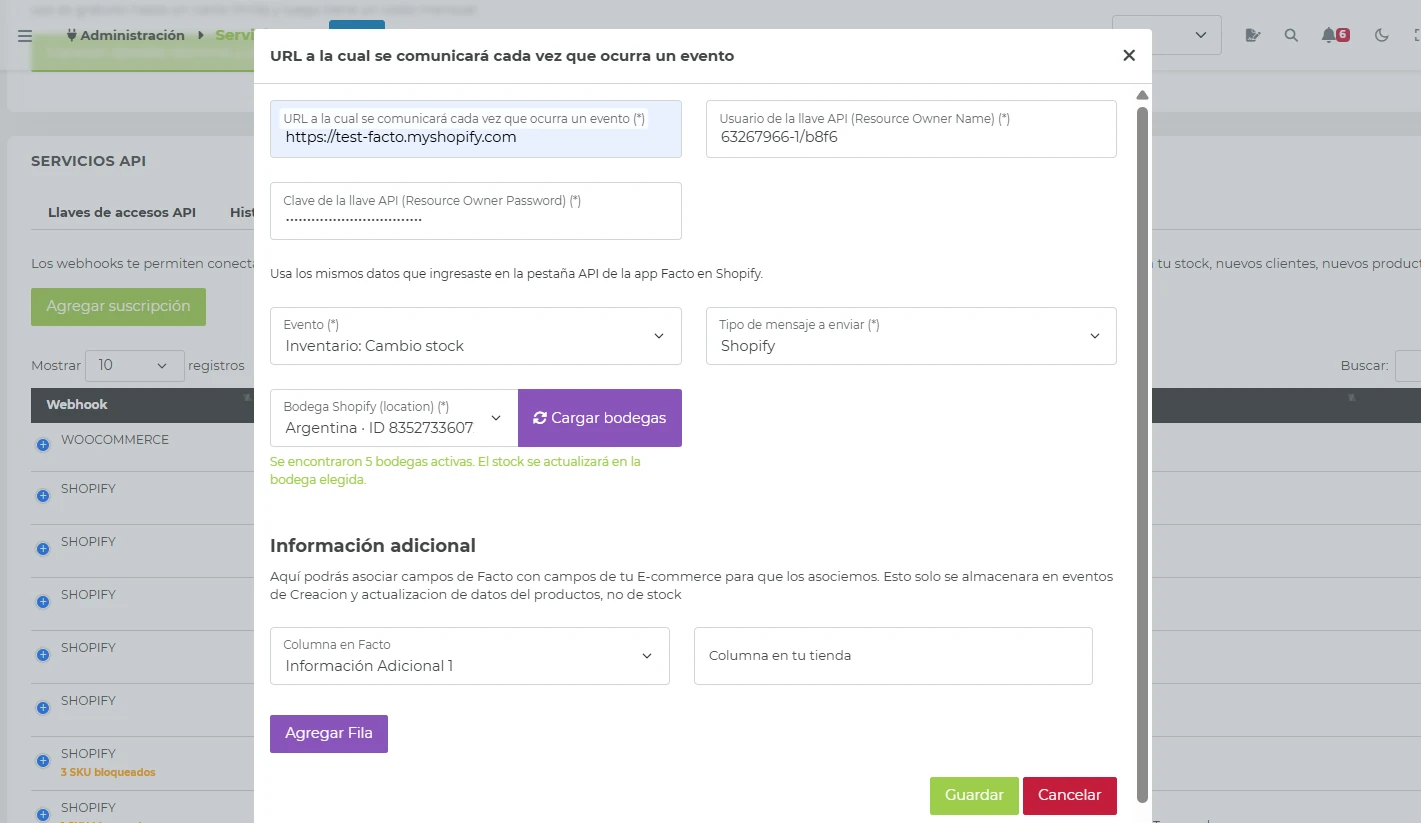
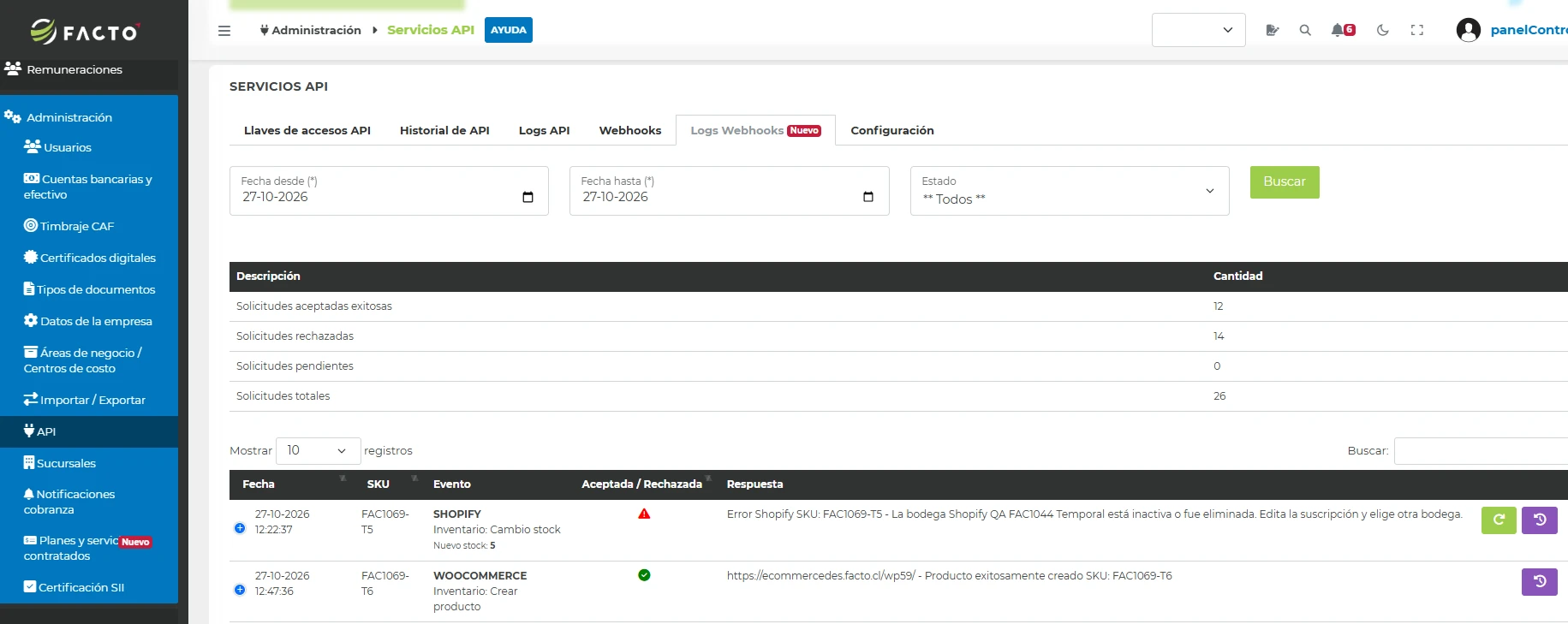
La integración webhook conecta Facto con tu tienda Shopify para sincronizar automáticamente el stock y los productos. Cada vez que cambias el stock, creas, actualizas o eliminas un producto en Facto, el cambio se envía a Shopify y se aplica en la bodega (ubicación) de Shopify que elijas. Así reduces diferencias entre lo publicado en tu tienda y el inventario real registrado en Facto.
Sincronización automática
El stock de Facto se actualiza en Shopify sin hacerlo manualmente.
Tú eliges la bodega
Selecciona la ubicación de Shopify donde se actualizará el stock.
Productos al día
Crea, actualiza y elimina productos en Shopify desde Facto.
Menos errores
Evita vender productos sin stock o con diferencias de inventario.
Pasos para la integración
Conecta la app Facto en Shopify
Crea la suscripción en Facto con la URL interna de tu tienda
Revisa la sincronización
¿Tienes dudas?
Si necesitas ayuda para conectar Shopify con Facto, podemos acompañarte en el proceso.