Configuración fiscal
Sube tu certificado digital y los folios CAF para habilitar la emisión de documentos tributarios electrónicos. Sin esta configuración, los documentos no pueden enviarse al SII.
¿Cuándo usar esto?
Úsalo cuando:
- Acabas de crear tu empresa en FACTO y necesitas configurarla para emitir documentos.
- Tu certificado digital venció y debes reemplazarlo.
- Necesitas subir nuevos folios CAF porque los anteriores se están acabando.
No lo uses para:
- Configurar datos de la empresa (razón social, giro, dirección) — eso se hace en Datos de la empresa.
¿Qué necesitas configurar?
Para emitir documentos válidos ante el SII necesitas dos cosas:
- Certificado digital — Tu firma electrónica como empresa. Acredita ante el SII que eres tú quien emite los documentos.
- CAF (Código de Autorización de Folios) — Un bloque de números de folio autorizados por el SII para cada tipo de documento (facturas, boletas, notas de crédito, etc.).
Subir el certificado digital paso a paso
- Ve a Administración → Configuración fiscal → Certificado digital.
- Haz clic en Subir certificado.
- Selecciona tu archivo de certificado (formato
.p12o.pfx). - Ingresa la contraseña del certificado.
- Haz clic en Guardar. FACTO validará el certificado automáticamente.
Si no tienes un certificado digital, debes solicitarlo a una entidad certificadora acreditada (ej.: E-CertChile, FirmaDocumentos.cl) o a través del portal del SII.
¿Qué es un CAF y cómo obtenerlo?
Un CAF (Código de Autorización de Folios) es un archivo XML que el SII te entrega con un rango de números autorizados para emitir un tipo específico de documento. Necesitas un CAF por cada tipo de documento que uses (facturas, boletas, notas de crédito, etc.).
Para obtener un CAF:
- Ingresa al portal del SII (www.sii.cl).
- Ve a Factura Electrónica → Administración de documentos → Solicitar folios.
- Selecciona el tipo de documento y la cantidad de folios que necesitas.
- Descarga el archivo XML generado.
Subir un CAF a FACTO paso a paso
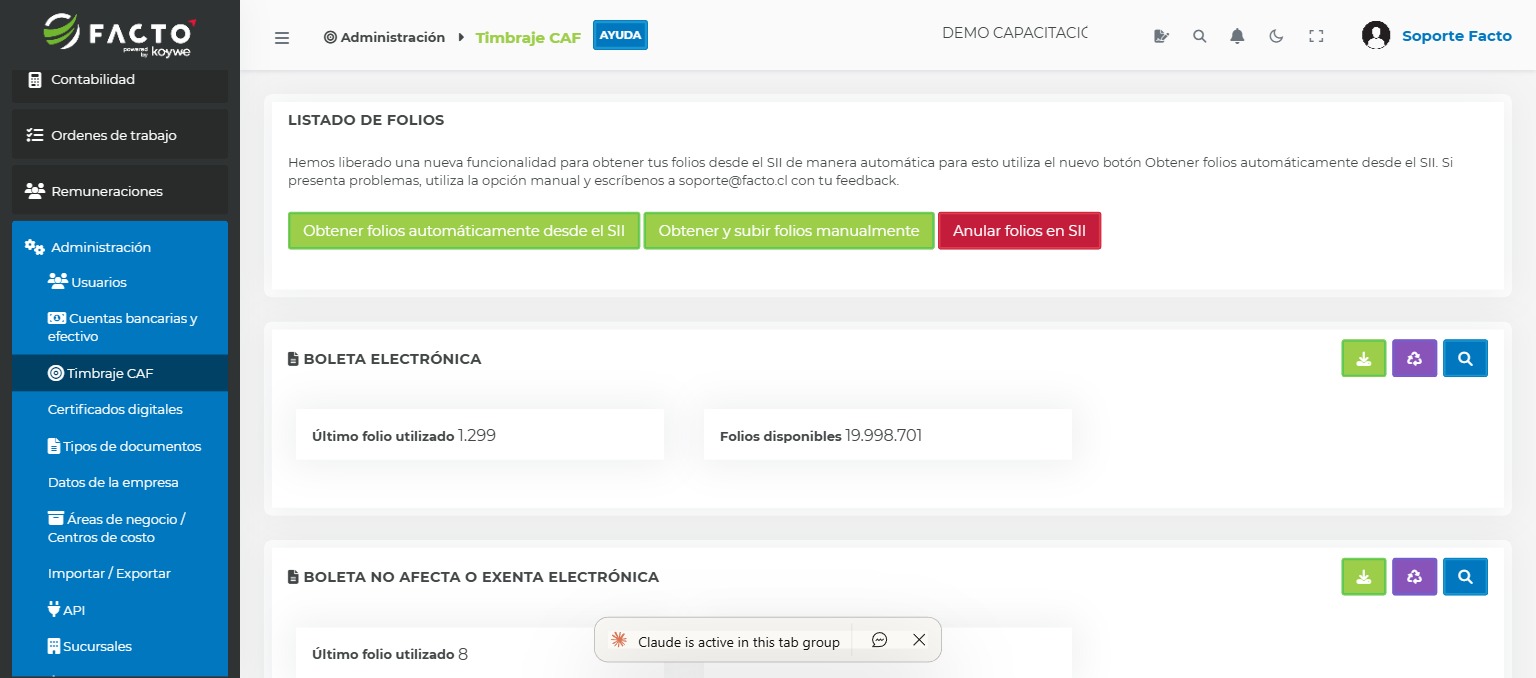
- Ve a Administración → Configuración fiscal → Timbraje CAF.
- Haz clic en Subir CAF.
- Selecciona el archivo XML descargado desde el SII.
- FACTO cargará automáticamente el rango de folios disponibles para ese tipo de documento.
- Repite el proceso para cada tipo de documento que uses.
Ver folios disponibles
En Administración → Configuración fiscal → Timbraje CAF verás el listado de tipos de documento con:
- Rango de folios cargado
- Folios utilizados
- Folios restantes
- Indicador de estado (semáforo de folios)
Semáforo de folios
| Color | Significado |
|---|---|
| Verde | Folios suficientes disponibles |
| Amarillo | Folios bajos — solicita nuevos pronto |
| Rojo | Folios agotados — no puedes emitir nuevos documentos de ese tipo |
💡 Consejo: Activa la notificación de folios bajos en Herramientas para recibir un aviso por email antes de quedarte sin folios. Así tendrás tiempo de solicitar nuevos al SII sin interrumpir tu operación.
Preguntas frecuentes
- ¿Cuántos folios debo pedir al SII? → Depende de tu volumen de documentos. Para una empresa pequeña, 100–200 folios por tipo de documento suele ser suficiente para varios meses.
- ¿Los folios CAF vencen? → Sí, tienen una fecha de vencimiento. Si no los usas a tiempo, deben solicitarse nuevamente en el SII.
- ¿Necesito un CAF distinto para facturas y boletas? → Sí. Cada tipo de documento tributario (factura afecta, factura exenta, boleta, nota de crédito, nota de débito, etc.) requiere su propio CAF.
- ¿Qué pasa si subo un CAF equivocado? → FACTO lo detectará y mostrará un error. El CAF no se cargará.
Relacionado
Configuración fiscal en Chile
Certificado digital (.p12 / .pfx)
- El certificado lo emite una Autoridad Certificadora acreditada por el SII (e-certchile, e-Sign, Acepta, etc.)
- Tiene vigencia de 1 a 3 años. FACTO lo usa para firmar electrónicamente los DTE.
- Al subir el certificado, ingresa también la contraseña del archivo .p12
Timbrar CAF (Código de Autorización de Folios)
- El CAF es un archivo XML que el SII entrega para autorizar rangos de folios de cada tipo de DTE.
- Cómo obtenerlo:
- Ingresa a sii.cl → Servicios online → Factura electrónica → Solicitud de timbraje
- Selecciona el tipo de documento y la cantidad de folios
- Descarga el archivo XML del CAF
- En FACTO ve a Administración → Timbraje CAF y sube el archivo
Actividades económicas
- FACTO usa el código de actividad del SII para completar automáticamente el campo "Giro" y el "Código de actividad" en cada documento.
- Si tu empresa tiene más de un giro registrado en el SII, puedes agregar múltiples actividades en Administración → Datos de la empresa.