Usuarios y permisos
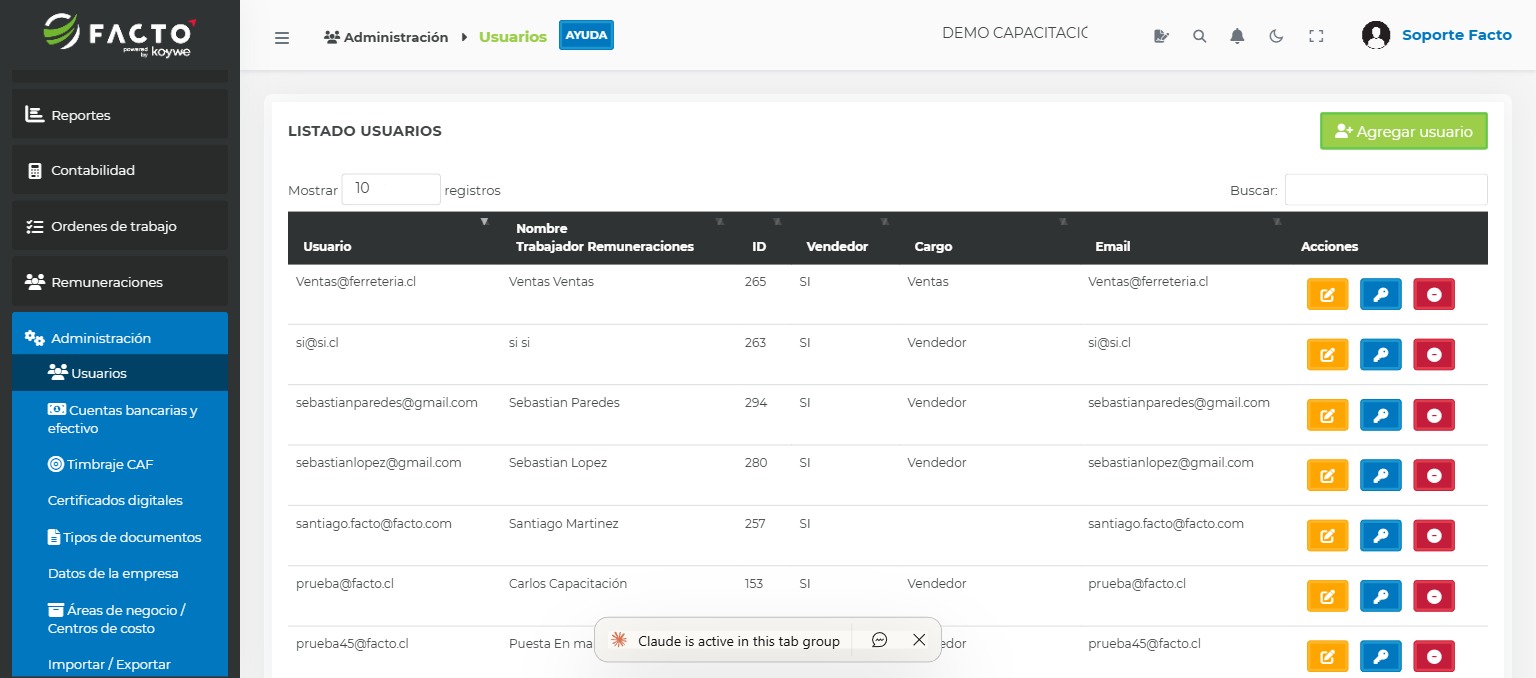
Crea cuentas para las personas de tu equipo y controla qué partes de la plataforma puede ver o usar cada uno. Cada usuario tiene un rol que define sus accesos.
¿Cuándo usar esto?
Úsalo cuando:
- Quieres dar acceso a un empleado, contador o vendedor sin que vea todo el sistema.
- Necesitas revocar el acceso a alguien que ya no trabaja en la empresa.
- Quieres cambiar los permisos de un usuario existente.
No lo uses para:
- Registrar trabajadores en el sistema de remuneraciones — eso se hace en Trabajadores.
Crear un nuevo usuario paso a paso
- Ve a Administración → Usuarios → Nuevo usuario.
- Ingresa el email del usuario (recibirá una invitación por correo).
- Asigna un rol (ver tabla de roles más abajo).
- Haz clic en Enviar invitación. El usuario recibirá un email para crear su contraseña.
Roles disponibles
| Rol | ¿Qué puede hacer? |
|---|---|
| Administrador | Acceso completo: configurar la empresa, gestionar usuarios, emitir y anular documentos, ver toda la información |
| Vendedor | Crear y consultar documentos de venta (facturas, boletas, cotizaciones), ver y crear clientes |
| Bodeguero | Gestionar el inventario: agregar productos, registrar movimientos de stock |
| Contador | Ver y exportar documentos contables y reportes; no puede emitir ni modificar documentos |
Editar permisos de un usuario existente
- Ve a Administración → Usuarios y haz clic sobre el usuario.
- Cambia el rol asignado según lo que necesites.
- Haz clic en Guardar cambios.
Desactivar un usuario
- Abre la ficha del usuario en Administración → Usuarios.
- Haz clic en Desactivar usuario.
- El usuario ya no podrá iniciar sesión, pero todo su historial de actividad queda registrado.
Nota: Desactivar un usuario no elimina los documentos ni acciones que realizó en el pasado.
Restablecer la contraseña de un usuario
- Abre la ficha del usuario en Administración → Usuarios.
- Haz clic en Enviar restablecimiento de contraseña.
- El usuario recibirá un email con un enlace para crear una nueva contraseña.
Atención: Otorga siempre el mínimo de permisos necesarios para cada persona. Un empleado con rol de Administrador puede modificar datos de la empresa, cambiar la configuración fiscal y eliminar documentos. Reserva ese rol solo para quienes realmente lo necesitan.
💡 Consejo: Si tu contador necesita revisar los libros pero no debe emitir documentos, asígnale el rol Contador. Tendrá acceso de lectura y exportación sin poder modificar nada.
Preguntas frecuentes
- ¿Cuántos usuarios puedo crear? → Depende de tu plan. Consulta el límite en Administración → Suscripción.
- ¿Puedo volver a activar un usuario desactivado? → Sí, abre su ficha y haz clic en Activar usuario.
- ¿El usuario ve los documentos de todas las sucursales? → Depende del rol y la configuración. Los administradores ven todo; otros roles pueden estar limitados por sucursal según la configuración de tu plan.
- ¿Qué pasa si un usuario olvida su email de acceso? → El email de acceso es el mismo con el que fue invitado. No se puede cambiar el email — en ese caso debes desactivar la cuenta antigua y crear una nueva.