Productos y servicios
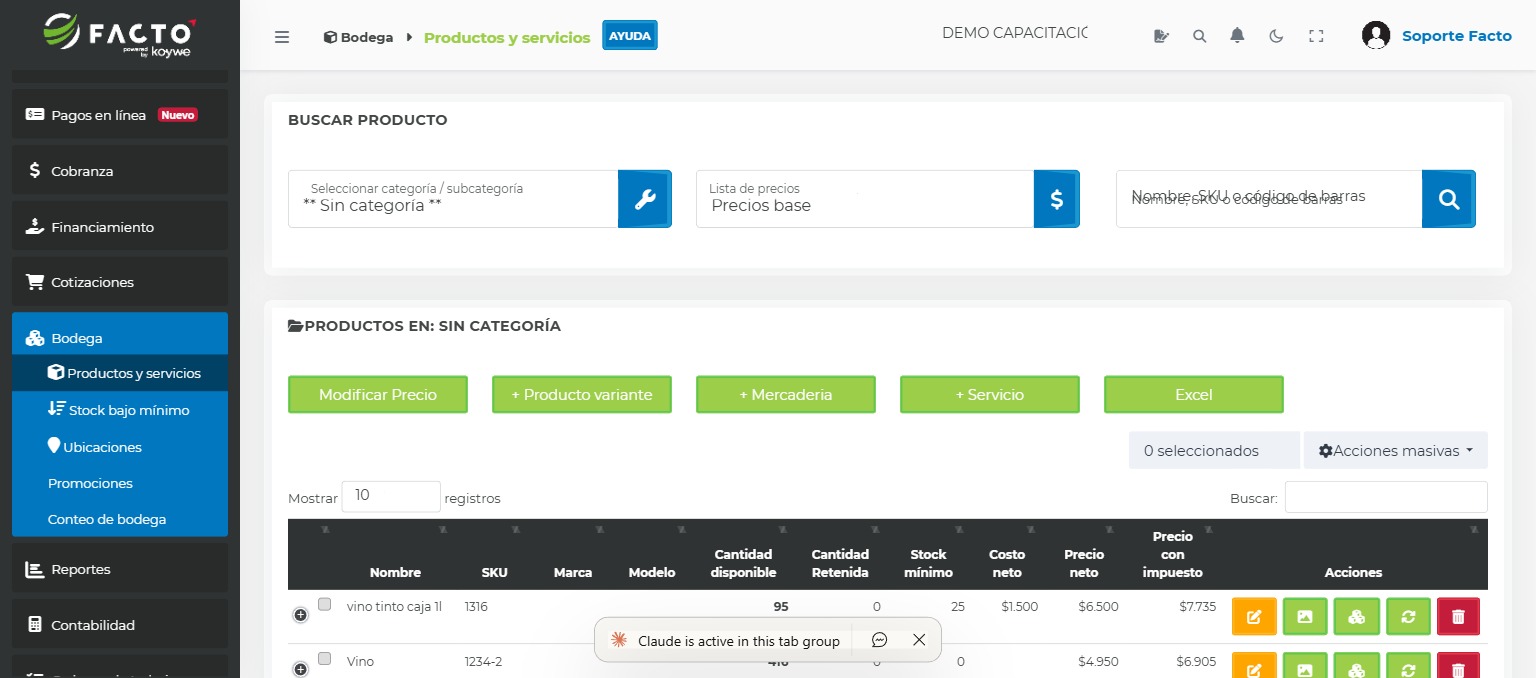
El catálogo de productos y servicios es la base de todo lo que vendes. Desde aquí defines qué ofreces, a qué precio y cómo se llama cada ítem — esos datos se usan automáticamente al emitir facturas, boletas y cotizaciones.
¿Cuándo usar esto?
Úsalo cuando:
- Necesitas agregar un nuevo producto o servicio que aún no existe en el sistema
- Quieres actualizar el precio o datos de un ítem existente
- Vas a hacer una importación masiva de tu catálogo desde Excel
- Quieres organizar tus ítems en categorías para encontrarlos más rápido en el POS
No lo uses cuando:
- Solo quieres cambiar el precio para una venta puntual — eso lo haces directamente al emitir el documento, sin modificar el catálogo
Diferencia entre producto y servicio
| Tipo | Descripción | Tiene stock |
|---|---|---|
| Producto | Ítem físico que vendes (ropa, repuestos, alimentos, etc.) | Sí (opcional) |
| Servicio | Trabajo o prestación intangible (consultoría, instalación, etc.) | No |
Los servicios no tienen stock porque no hay unidades físicas que controlar.
Crear un producto paso a paso
- Ve a Bodega → Productos → Nuevo
- Ingresa el nombre del producto (como aparecerá en los documentos)
- Selecciona el tipo: Producto o Servicio
- Ingresa el SKU (código interno tuyo — puede ser letras, números, o dejarlo vacío)
- Ingresa el código de barras si tienes lector en el POS
- Selecciona la categoría (créala si no existe — ver más abajo)
- Ingresa el precio neto (sin IVA) — el sistema calcula el precio con IVA automáticamente
- Selecciona el impuesto aplicable (IVA 19%, exento, u otro impuesto específico)
- Selecciona la unidad de medida (unidad, kg, litro, hora, etc.)
- Si es un producto físico con control de stock: activa Controlar stock, ingresa el stock inicial y el stock mínimo (nivel que dispara la alerta)
- Haz clic en Guardar
Crear categorías de productos
- Ve a Bodega → Categorías → Nueva categoría
- Ingresa el nombre de la categoría
- Asigna un color o ícono si el sistema lo permite (útil para identificarlas en el POS)
- Haz clic en Guardar
Las categorías te permiten filtrar y buscar más rápido, y en el POS aparecen como botones para navegar el catálogo.
Editar un producto existente
- Ve a Bodega → Productos
- Busca el producto por nombre, SKU o categoría
- Haz clic en el producto para abrirlo
- Modifica los campos que necesites
- Haz clic en Guardar cambios
Importar productos desde Excel
- Ve a Bodega → Productos → Importar
- Descarga la plantilla Excel que ofrece el sistema
- Completa la plantilla con tus productos (sigue el formato exacto de las columnas)
- Sube el archivo con Seleccionar archivo → Importar
- El sistema muestra un preview — revisa que todo se vea correcto antes de confirmar
- Haz clic en Confirmar importación
Campos de referencia
| Campo | Descripción | ¿Obligatorio? |
|---|---|---|
| Nombre | Nombre que aparece en documentos y catálogo | Sí |
| Tipo | Producto o Servicio | Sí |
| SKU | Código interno de referencia | No |
| Código de barras | Para usar con lector en POS | No |
| Categoría | Grupo al que pertenece | No |
| Precio neto | Precio sin IVA | Sí |
| Impuesto | IVA 19%, exento u otro | Sí |
| Unidad | Unidad de medida (und, kg, hr, etc.) | Sí |
| Controlar stock | Activa el seguimiento de inventario | No |
| Stock inicial | Cantidad disponible al crear el producto | Solo si controla stock |
| Stock mínimo | Nivel de alerta de reposición | No |
Atención: El precio que configuras aquí es el precio por defecto. Siempre puedes modificarlo al momento de emitir una factura, boleta o cotización sin alterar el catálogo.
💡 Consejo: Usa el campo de notas internas para dejar información útil para tu equipo (proveedor, código del proveedor, observaciones de almacenaje) sin que eso aparezca en los documentos del cliente.
Preguntas frecuentes
- ¿Puedo tener el mismo producto con dos precios distintos (mayorista y minorista)? → Depende de la configuración de tu plan. En algunos planes puedes crear listas de precios diferentes por cliente o canal.
- ¿Qué pasa si elimino un producto que ya tiene documentos emitidos? → No puedes eliminar productos con historial. Solo puedes desactivarlos para que no aparezcan en búsquedas nuevas.
- ¿Puedo cambiar el precio de muchos productos a la vez? → Sí, usando la importación masiva desde Excel — actualiza los precios en la planilla y vuelve a importar.
- ¿Los servicios aparecen en el POS? → Sí, puedes agregar servicios a cualquier venta desde el POS, la POS Rápida o Facturación.