Buscar y editar clientes
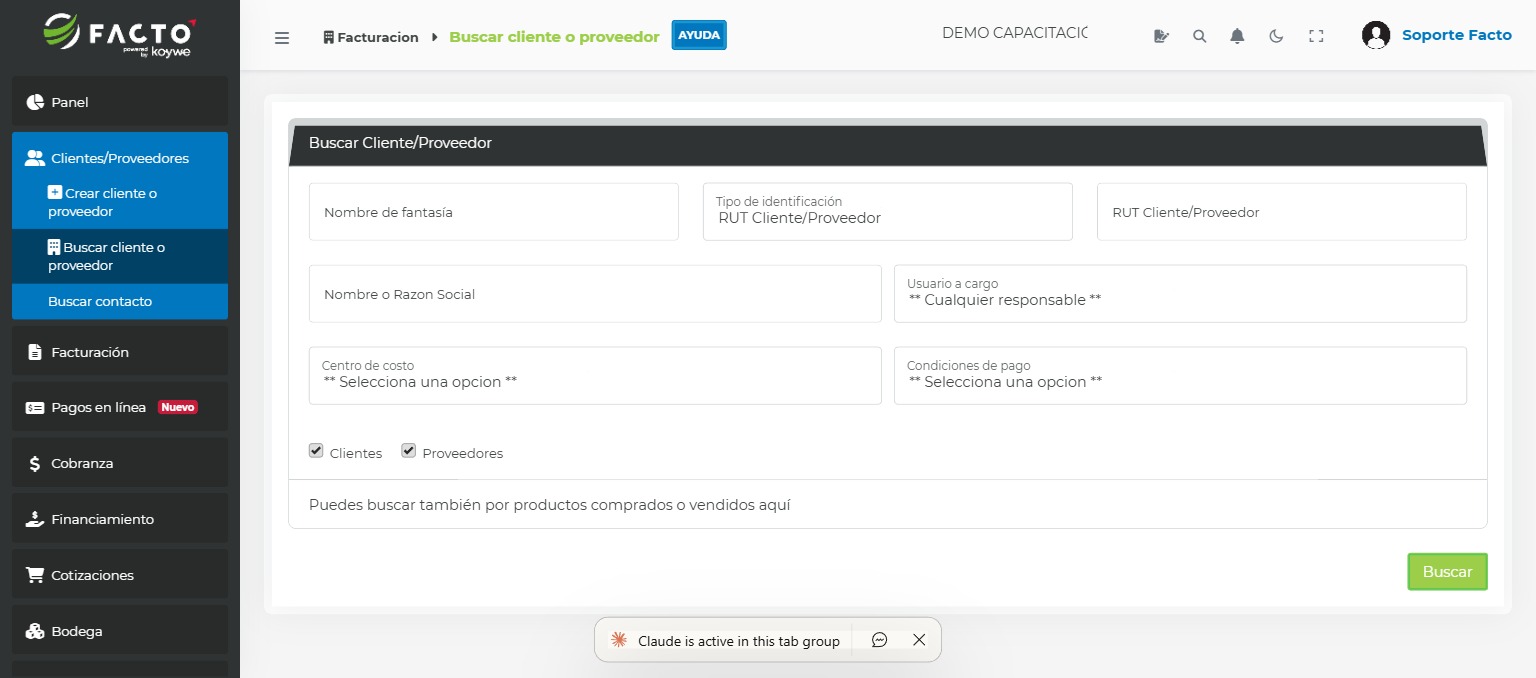
El buscador de clientes y proveedores te permite acceder al perfil completo de cualquier contacto registrado en FACTO para consultar su historial, editar sus datos o gestionar sus contactos asociados.
¿Cuándo usar esto?
Úsalo cuando necesites revisar el historial de documentos de un cliente, actualizar su información de contacto, consultar su comportamiento de pago, o agregar un contacto (persona) dentro de una empresa.
Pasos para buscar un cliente o proveedor
-
Ve a Clientes/Proveedores → Buscar cliente o proveedor.
-
Ingresa el criterio de búsqueda en el campo correspondiente:
Criterio Ejemplo RUT 76.123.456-7 Nombre / Razón social "Comercial Torres" Correo electrónico [email protected] -
Haz clic en Buscar o presiona Enter.
-
En los resultados, haz clic sobre el nombre del cliente para abrir su perfil.
Qué puedes hacer desde el perfil del cliente
Dentro del perfil encontrarás varias pestañas y acciones disponibles:
| Acción | Descripción |
|---|---|
| Ver historial de documentos | Lista de todas las facturas, boletas y notas de crédito emitidas a este cliente |
| Editar información de contacto | Modificar email, teléfono, dirección, condiciones de pago |
| Ver comportamiento de pago | Promedio de días de pago, documentos vencidos, deuda actual |
| Acceder a contactos asociados | Ver personas de contacto dentro de la empresa |
Cómo editar un campo
- Abre el perfil del cliente.
- Haz clic en el ícono de lápiz que aparece junto al campo que deseas modificar.
- Edita el valor.
- Haz clic en Guardar para confirmar el cambio.
Cómo agregar un contacto (persona dentro de la empresa)
Si el cliente es una empresa y necesitas registrar a las personas con quienes tratas (ej. el gerente de compras), tienes dos opciones:
- Desde el perfil del cliente: ve a la pestaña Contactos y haz clic en + Agregar contacto.
- Directamente: ve a Clientes/Proveedores → Buscar contacto y crea el contacto indicando a qué empresa pertenece.
💡 Consejo: Usa el historial de documentos del perfil del cliente para revisar rápidamente si tiene facturas pendientes de pago antes de emitir una nueva.