Cotizaciones — Crear y buscar
Una cotización es una propuesta de precio que envías a un cliente potencial antes de emitir un documento tributario. No se envía al SII ni compromete legalmente a ninguna de las partes — es simplemente una oferta formal que puedes convertir en factura o boleta cuando el cliente la aprueba.
¿Cuándo usar esto?
Úsalo cuando:
- Un cliente te pide un presupuesto antes de confirmar la compra
- Quieres presentar varias opciones de precio sin emitir un documento tributario
- Necesitas registrar una propuesta y hacer seguimiento de si fue aceptada o rechazada
No lo uses cuando:
- La venta ya está confirmada — en ese caso ve directamente a Facturación
- Necesitas un documento con validez tributaria — las cotizaciones no tienen folio SII
Crear una cotización paso a paso
- Ve a Cotizaciones → Nueva cotización
- Selecciona o escribe el nombre del cliente en el campo Cliente (puedes dejarlo vacío si aún no lo sabes)
- Completa la fecha de validez — cuántos días tiene el cliente para aceptar la oferta
- Haz clic en Agregar ítem y busca el producto o servicio
- Ingresa la cantidad y verifica el precio unitario (puedes modificarlo)
- Repite para cada ítem adicional
- Agrega un mensaje opcional en Notas (aparecerá en el PDF que recibe el cliente)
- Haz clic en Guardar como borrador o Guardar y enviar
Enviar la cotización al cliente
- Abre la cotización guardada
- Haz clic en Enviar por email
- Verifica o edita la dirección de correo del cliente
- Personaliza el asunto y mensaje si lo deseas
- Haz clic en Enviar — el cliente recibirá un PDF adjunto
Convertir una cotización aceptada en documento tributario
- Abre la cotización con estado Aceptada
- Haz clic en Convertir a documento
- Selecciona el tipo: Factura electrónica o Boleta electrónica
- Revisa los datos — se pre-completan desde la cotización
- Haz clic en Emitir para generar el documento con folio SII
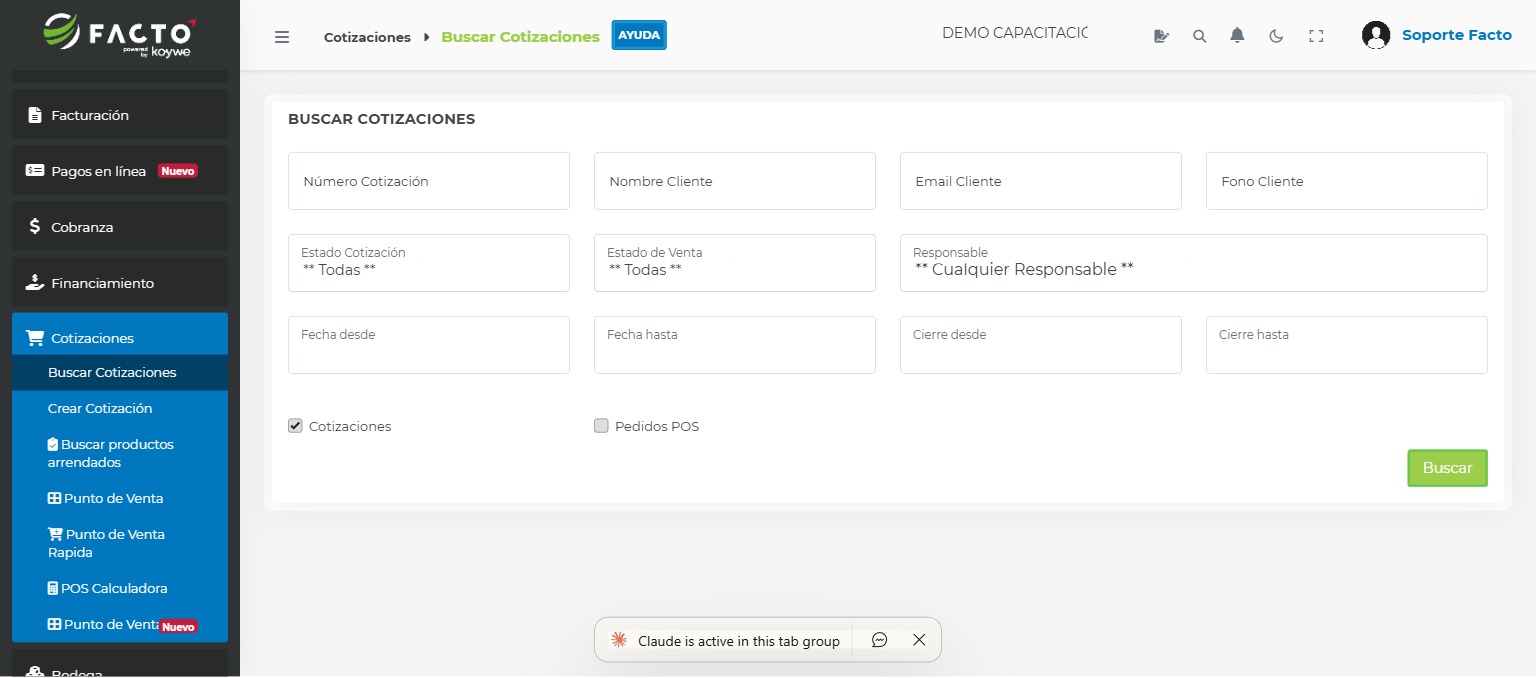
Buscar cotizaciones existentes
- Ve a Cotizaciones
- Usa la barra de búsqueda para buscar por nombre de cliente, número de cotización o descripción
- Filtra por estado usando el selector desplegable
- Filtra por rango de fechas si buscas cotizaciones de un período específico
Estados de una cotización
| Estado | Significado |
|---|---|
| Borrador | Guardada pero no enviada al cliente |
| Enviada | El cliente recibió el email con el PDF |
| Aceptada | El cliente confirmó que acepta la propuesta |
| Rechazada | El cliente declinó la oferta |
| Vencida | Expiró la fecha de validez sin respuesta |
| Convertida | Ya fue transformada en factura o boleta |
Campos de referencia
| Campo | Descripción | ¿Obligatorio? |
|---|---|---|
| Cliente | Empresa o persona a quien va dirigida | No (recomendado) |
| Fecha de validez | Hasta cuándo es válida la oferta | Sí |
| Ítem | Producto o servicio incluido en la propuesta | Sí (mínimo 1) |
| Cantidad | Unidades del ítem | Sí |
| Precio unitario | Precio por unidad (editable) | Sí |
| Notas | Mensaje libre para el cliente | No |
Atención: Convertir una cotización a documento tributario es irreversible. Asegúrate de que los precios y datos del cliente estén correctos antes de convertir.
💡 Consejo: Las cotizaciones no consumen folios del SII. Puedes crear borradores ilimitados y editarlos cuantas veces necesites antes de enviarlos.
Preguntas frecuentes
- ¿Puedo modificar una cotización ya enviada? → Sí, pero al editarla quedará nuevamente en borrador. Deberás enviarla de nuevo al cliente.
- ¿Qué pasa si el cliente acepta pero yo no marco la cotización como aceptada? → Puedes convertirla a documento en cualquier estado, excepto "Convertida". El cambio de estado es solo para tu propio registro.
- ¿Las cotizaciones aparecen en mis reportes de ventas? → Aparecen en el reporte de Cotizaciones (tasa de conversión), pero no en los reportes de ingresos hasta que se conviertan en documento tributario.
- ¿Puedo enviar una cotización sin que tenga precios? → No. Debes tener al menos un ítem con precio para poder guardar y enviar.