Punto de Venta (POS)
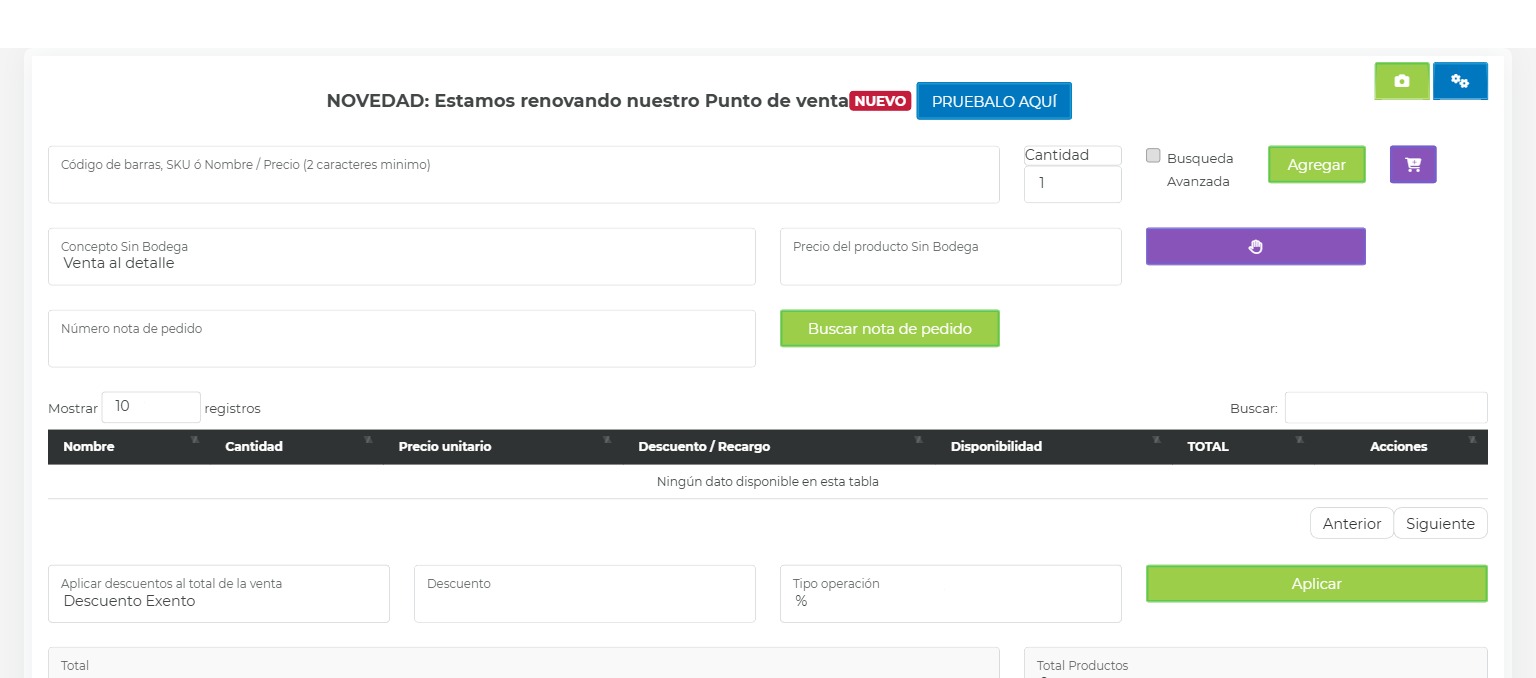
El Punto de Venta es una interfaz tipo caja registradora diseñada para procesar ventas presenciales de forma rápida. A diferencia del módulo de Facturación, el POS está optimizado para el ritmo de una tienda física: productos por código de barras, múltiples métodos de pago, y cierre de caja al final del día.
¿Cuándo usar esto?
Úsalo cuando:
- Tienes una tienda física y atiendes clientes en persona
- Necesitas cobrar rápido y emitir la boleta o factura en el momento
- Manejas efectivo y necesitas cuadrar la caja al cierre del día
- Quieres registrar ventas con distintos métodos de pago (efectivo + tarjeta, por ejemplo)
No lo uses cuando:
- Facturas a empresas con datos específicos — usa Facturación para mayor control
- La venta es remota o por e-commerce
- Solo necesitas emitir un documento puntual sin gestionar sesión de caja
Abrir una sesión POS paso a paso
- Ve a Punto de Venta → Abrir sesión
- Ingresa el monto de apertura (el efectivo que tienes en caja al comenzar)
- Haz clic en Abrir sesión — se activa la interfaz de caja
Procesar una venta
- Con la sesión abierta, agrega productos de cualquiera de estas formas:
- Escanea el código de barras con un lector
- Escribe el nombre o SKU en el buscador
- Navega por el catálogo de categorías en pantalla
- Ajusta la cantidad si el cliente lleva más de una unidad
- Aplica un descuento si corresponde (campo % o monto fijo por ítem)
- Selecciona el cliente si necesitas emitir factura (para clientes anónimos puedes omitir este paso)
- Elige el tipo de documento: Boleta electrónica o Factura electrónica
- Selecciona el método de pago:
- Efectivo — ingresa el monto recibido para calcular el vuelto automáticamente
- Tarjeta — registra el monto cobrado por el datáfono
- Transferencia — registra la referencia si lo deseas
- Pago mixto — combina dos o más métodos en una misma venta
- Haz clic en Cobrar
- El sistema emite el documento y pregunta si deseas imprimir o enviar por email
Cerrar la sesión POS
- Haz clic en Cerrar sesión (esquina superior derecha o menú de opciones)
- Ingresa el monto de cierre — el efectivo físico que contaste en la caja
- El sistema muestra el resumen: ventas totales, ventas en efectivo esperadas, y la diferencia (sobrante o faltante)
- Haz clic en Confirmar cierre
Campos de referencia
| Campo | Descripción | ¿Obligatorio? |
|---|---|---|
| Monto de apertura | Efectivo inicial en caja | Sí |
| Cliente | Datos del comprador | Solo para facturas |
| Tipo de documento | Boleta o Factura electrónica | Sí |
| Método de pago | Efectivo, tarjeta, transferencia o mixto | Sí |
| Descuento por ítem | % o monto rebajado por producto | No |
| Monto de cierre | Efectivo contado al cerrar la caja | Sí |
Atención: Debes cerrar la sesión del día para que los totales aparezcan correctamente en los reportes. No cierres el navegador sin cerrar la sesión POS.
💡 Consejo: Si vendes con boleta a clientes anónimos la mayor parte del tiempo, activa la opción de documento por defecto: Boleta en la configuración del POS para ahorrar un clic por cada venta.
Preguntas frecuentes
- ¿Qué pasa si cierro el navegador sin cerrar la sesión? → La sesión queda abierta. Puedes volver a entrar al POS y continuará desde donde estaba. Los documentos emitidos no se pierden.
- ¿Puedo tener más de una sesión POS abierta a la vez? → Sí, si tienes múltiples terminales o vendedores. Cada sesión se cierra por separado.
- ¿Los productos vendidos en POS descuentan del stock? → Sí, automáticamente, si el producto tiene stock tracking habilitado en el catálogo.
- ¿Puedo anular una venta hecha en POS? → Sí, emitiendo una nota de crédito desde el módulo de Facturación, buscando el documento original.
- ¿Cómo veo el resumen de ventas del día? → En Reportes → Ventas filtrando por fecha, o en el resumen que aparece al cerrar la sesión.