Pagos recibidos en línea
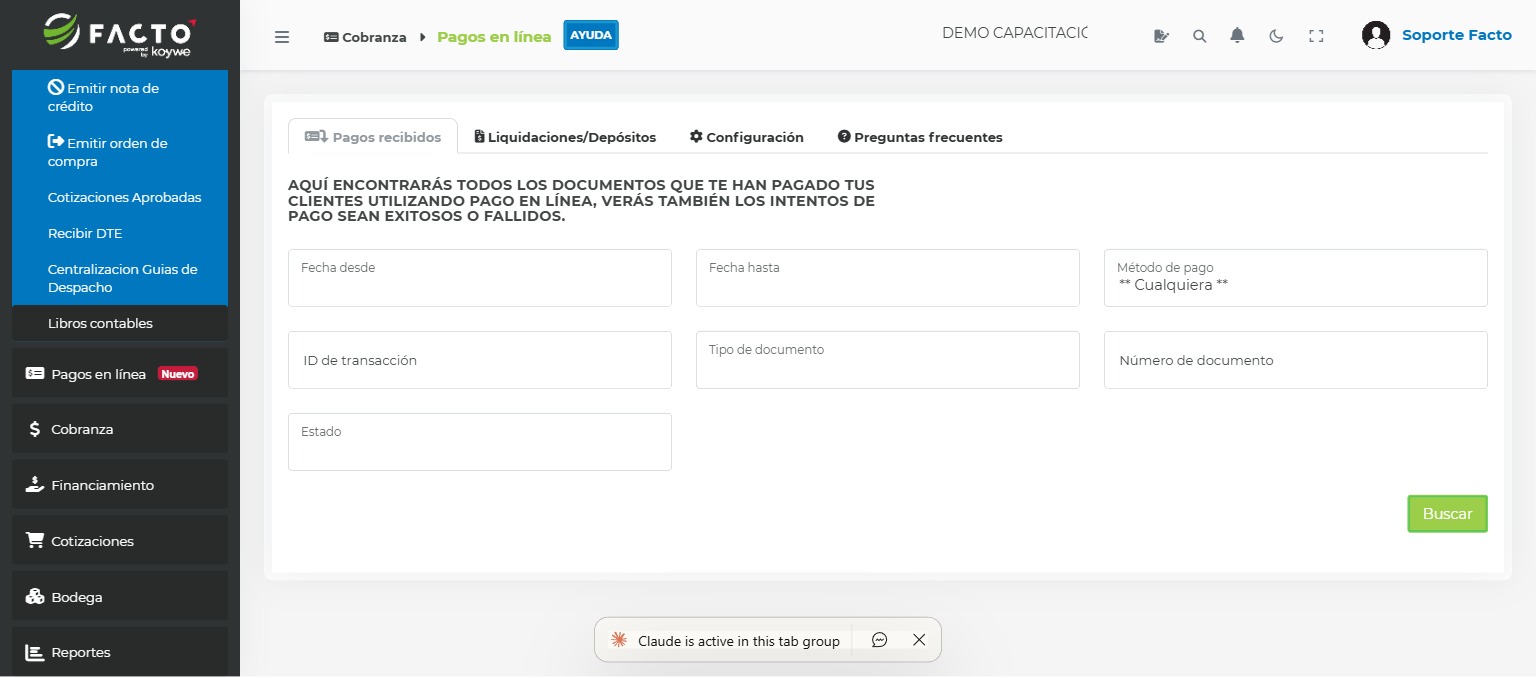
Muestra todos los pagos que tus clientes han realizado usando el enlace de pago en línea que FACTO genera para cada documento emitido. Úsalo para verificar si un pago llegó, conocer su estado y vincularlo con el documento correspondiente.
¿Cuándo usar esto?
Úsalo cuando:
- Un cliente dice que pagó en línea y quieres confirmar si el pago fue exitoso
- Necesitas revisar cuántos pagos recibiste en un período
- Quieres saber el método de pago que usó un cliente (tarjeta, transferencia, etc.)
- Ves un pago en tu liquidación pero no sabes a qué cliente corresponde
No lo uses cuando:
- Quieres registrar un pago en efectivo o transferencia manual — usa Cobranza → Buscar Cobros → Registrar pago
- Quieres configurar los métodos de pago disponibles — ve a Pagos en línea → Configuración
Atención: Este módulo solo muestra pagos realizados a través del link de pago en línea de FACTO. Los pagos manuales (efectivo, transferencia bancaria directa, cheque) no aparecen aquí — deben registrarse en Cobranza → Buscar Cobros.
Cómo acceder
Ve a Pagos en línea directamente desde el menú principal. El módulo se abre directamente en el listado de transacciones.
Qué información muestra cada pago
| Campo | Descripción |
|---|---|
| ID de transacción | Código único del pago generado por el procesador |
| Documento | Número de la factura o boleta asociada al pago |
| Cliente | Nombre y RUT del pagador |
| Monto | Monto pagado |
| Método de pago | Tarjeta de crédito, débito, transferencia, etc. |
| Fecha | Fecha y hora de la transacción |
| Estado | Exitoso / Fallido / Pendiente / Revertido |
Se muestran tanto los pagos exitosos como los intentos fallidos, lo que permite identificar clientes con problemas para pagar.
Significado de los estados
| Estado | Significado | Acción recomendada |
|---|---|---|
| Exitoso | El pago fue completado y aprobado | Ninguna — el documento se marca como pagado automáticamente |
| Pendiente | La transacción está en proceso | Espera unas horas y vuelve a revisar |
| Fallido | El pago fue rechazado (fondos insuficientes, error de tarjeta, etc.) | Comunícate con el cliente para que reintente |
| Revertido | Se devolvió el dinero al cliente | Verifica en tu liquidación el descuento correspondiente |
Filtrar transacciones
Puedes filtrar el listado por:
- Rango de fechas: período de la transacción
- Método de pago: tipo de instrumento usado
- Tipo de documento: factura, boleta, etc.
- ID de transacción: búsqueda exacta por código
- Estado: Exitoso / Fallido / Pendiente / Revertido
¿Qué hacer con un pago fallido?
- Identifica el pago fallido en el listado
- Revisa el estado y, si está disponible, el motivo del rechazo
- Comunícate con el cliente para informarle del problema
- El cliente puede intentar pagar nuevamente usando el mismo link de pago (si sigue vigente)
💡 Consejo: Si un cliente afirma haber pagado pero el estado aparece como "Pendiente", espera al menos 2 horas hábiles antes de contactarlo. Algunas transacciones bancarias demoran en confirmar.
Preguntas frecuentes
- ¿Los pagos exitosos se registran automáticamente en Cobranza? → Sí. Un pago exitoso marca el documento como pagado en el módulo de Cobranza automáticamente.
- ¿Por qué no veo el pago que me confirmó el cliente? → Puede estar en estado "Pendiente". Filtra por ese estado y busca por el monto o nombre del cliente.
- ¿Cuánto tiempo permanecen los pagos en este historial? → Permanecen indefinidamente. Puedes consultar pagos de cualquier fecha usando los filtros.