Panel de inicio
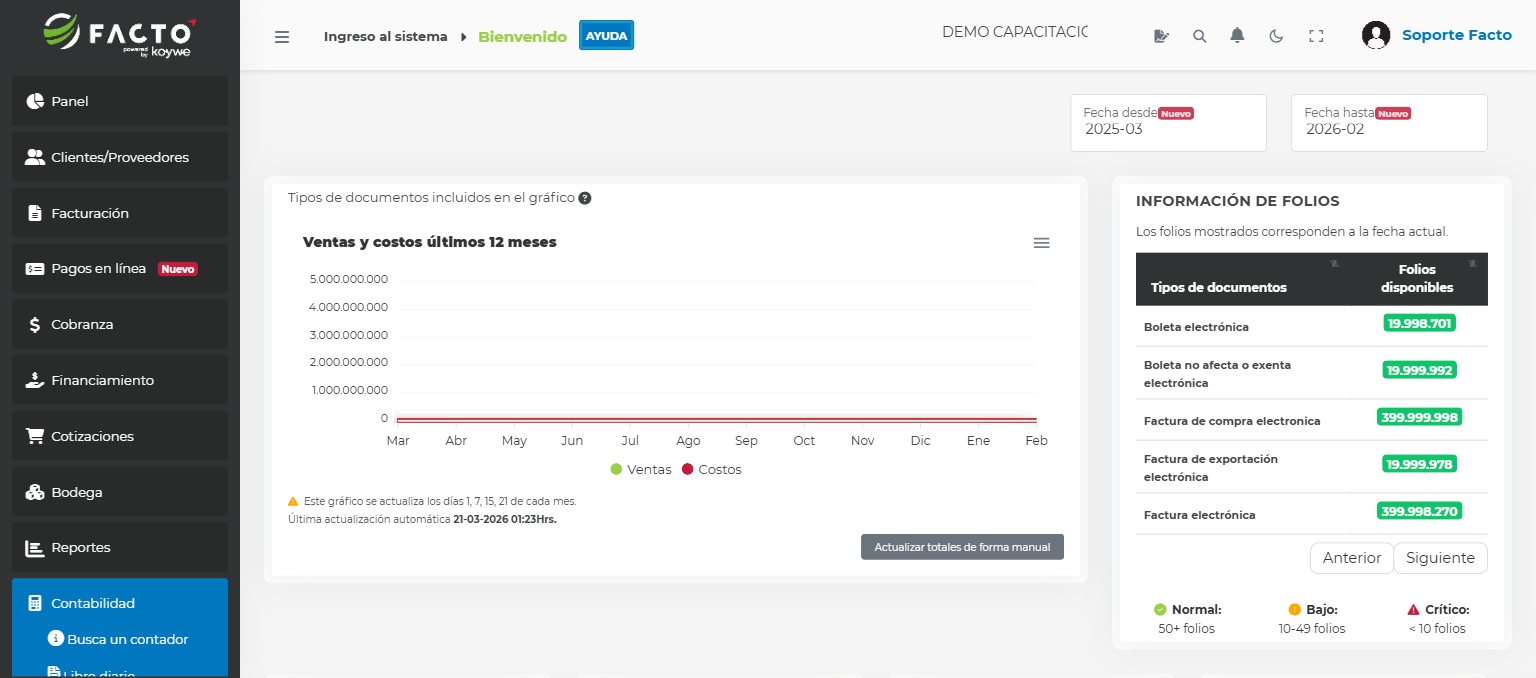
El panel de inicio es la primera pantalla que ves al ingresar a FACTO. Muestra un resumen visual del estado actual de tu empresa: ventas, costos, documentos pendientes y alertas de folios.
¿Cuándo usar esto?
Úsalo al inicio de cada jornada para revisar el estado general de tu negocio de un vistazo: verificar si tienes folios suficientes, revisar las ventas del período y detectar alertas importantes.
Qué muestra el panel
Gráfico de ventas y costos
El gráfico principal muestra la evolución mensual de ventas y costos durante los últimos 12 meses. Cada barra representa un mes; las dos series permiten comparar si tu margen se está ampliando o reduciendo.
Tarjetas KPI
Cuatro tarjetas resumen los indicadores clave del período seleccionado:
| Tarjeta | Qué muestra |
|---|---|
| Ventas | Total facturado en el período |
| Costos | Total de documentos recibidos (compras) |
| Pedidos | Número de documentos emitidos |
| Ticket promedio | Ventas ÷ Pedidos del período |
Gráfico de sueldos
Muestra el costo total de remuneraciones mes a mes durante los últimos períodos. Útil para visualizar la evolución del gasto en personal.
Tabla de resultados empresa
Tabla resumen con: Ventas, Costos, Remuneraciones y Ganancia (Ventas − Costos − Remuneraciones) del período actual vs el período anterior.
Semáforo de folios
Indica cuántos folios te quedan disponibles para cada tipo de documento tributario:
| Color | Significado | Acción recomendada |
|---|---|---|
| Verde | 50 o más folios disponibles | Sin acción requerida |
| Amarillo | Entre 10 y 49 folios disponibles | Solicitar nuevos folios pronto |
| Rojo | Menos de 10 folios disponibles | Solicitar folios de inmediato |
Cómo filtrar por fecha
En la parte superior del panel encontrarás un selector de período. Puedes filtrar por:
- Mes actual (selección por defecto)
- Mes anterior
- Rango personalizado: haz clic en "Personalizado", elige fecha de inicio y fecha de término, y presiona Aplicar.
Los gráficos y tarjetas KPI se actualizarán con los datos del período seleccionado.
Cómo actualizar los datos manualmente
Los datos del panel se actualizan automáticamente. Si necesitas forzar una actualización inmediata:
- Busca el botón Actualizar (ícono de recarga) en la esquina superior del panel.
- Haz clic en él.
- Espera a que los indicadores se recalculen.
💡 Consejo: Los datos también se actualizan automáticamente los días 1, 7, 15 y 21 de cada mes. Si ves datos desactualizados fuera de esas fechas, usa la actualización manual.
Limitaciones del panel
El panel es de solo lectura. No puedes crear documentos, registrar pagos ni modificar datos desde esta pantalla. Para cualquier acción, navega al módulo correspondiente desde el menú lateral.