Trabajadores
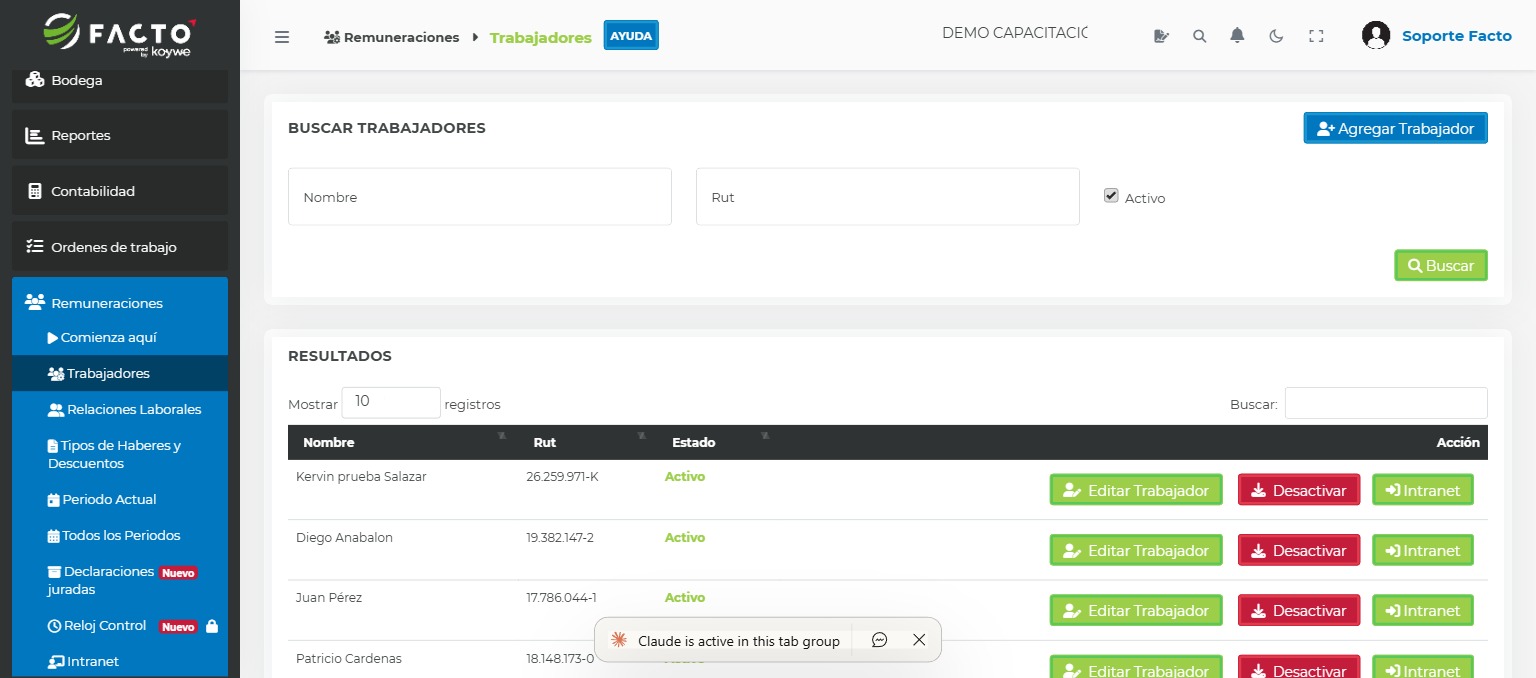
Registra a tus empleados en el sistema de remuneraciones para poder calcular sus liquidaciones de sueldo, gestionar sus contratos y generar los documentos legales correspondientes.
¿Cuándo usar esto?
Úsalo cuando:
- Contratas a un nuevo empleado y necesitas ingresarlo al sistema de remuneraciones.
- Necesitas actualizar los datos contractuales o previsionales de un trabajador existente.
- Un trabajador termina su relación laboral y debes registrar su finiquito.
No lo uses para:
- Crear usuarios de acceso a la plataforma — eso se hace en Usuarios y permisos.
- Registrar proveedores o contratistas externos sin contrato de trabajo.
Agregar un trabajador paso a paso
- Ve a Remuneraciones → Trabajadores → Nuevo trabajador.
- Completa la sección Datos personales: RUT, nombre completo, fecha de nacimiento, dirección, teléfono, email.
- Completa la sección Datos laborales: fecha de inicio del contrato, tipo de contrato, cargo, área o sucursal.
- Completa la sección Datos previsionales: AFP, sistema de salud (Fonasa o isapre), tramo de salud si corresponde.
- Ingresa el sueldo base mensual.
- (Opcional) Sube el documento del contrato firmado en la sección de archivos adjuntos.
- Haz clic en Guardar trabajador.
Campos de referencia
| Campo | Descripción | ¿Obligatorio? |
|---|---|---|
| RUT | RUT del trabajador con dígito verificador | Sí |
| Nombre completo | Nombre y apellidos tal como aparece en su cédula | Sí |
| Fecha inicio contrato | Fecha desde la cual rige el contrato laboral | Sí |
| Tipo de contrato | Plazo fijo, indefinido o por obra | Sí |
| Sueldo base | Remuneración mensual bruta pactada | Sí |
| AFP | Administradora de fondos de pensiones del trabajador | Sí |
| Sistema de salud | Fonasa o isapre + nombre de la isapre si aplica | Sí |
| Cargo | Puesto o función que desempeña | No |
| Fecha de nacimiento | Para cálculo de beneficios y asignación familiar | No |
| Contrato adjunto | Copia digital del contrato firmado | No |
Tipos de contrato
| Tipo | Cuándo se usa |
|---|---|
| Plazo fijo | Contrato con fecha de término definida |
| Indefinido | Contrato sin fecha de término |
| Por obra o faena | Contrato válido hasta que se termine un trabajo específico |
Editar datos de un trabajador
- Ve a Remuneraciones → Trabajadores y haz clic sobre el nombre del trabajador.
- Modifica los campos necesarios.
- Haz clic en Guardar cambios.
Registrar el término de contrato (finiquito)
- Abre la ficha del trabajador.
- Haz clic en Registrar finiquito.
- Ingresa la fecha de término y la causal de despido o renuncia.
- FACTO calculará los montos correspondientes al finiquito para que puedas revisarlos.
Atención: Los datos del trabajador deben coincidir exactamente con sus registros oficiales (RUT, AFP, sistema de salud). Cualquier error afectará el cálculo de las liquidaciones y puede generar problemas en las declaraciones al SII y en los pagos previsionales.
💡 Consejo: Si un trabajador cambia de AFP o isapre, actualiza sus datos antes de iniciar el siguiente período de remuneraciones para que el cálculo sea correcto.
Preguntas frecuentes
- ¿Puedo tener trabajadores con distintas AFP en el mismo período? → Sí, cada trabajador tiene su propia configuración previsional.
- ¿Qué pasa si ingreso mal el RUT de un trabajador? → Los pagos previsionales y las declaraciones tributarias quedarán con datos incorrectos. Corrígelo antes de cerrar cualquier período de remuneraciones.
- ¿Puedo eliminar un trabajador? → No se elimina; se registra su finiquito y queda inactivo, pero su historial se conserva.
- ¿Cuántos trabajadores puedo registrar? → Depende del plan contratado. Consulta tu plan actual en Administración → Suscripción.