Reportes de ventas
Los reportes de ventas te muestran cómo está funcionando tu negocio: cuánto vendiste, qué productos se venden más, cuántas cotizaciones se convierten en ventas reales y quién del equipo genera más ingresos. Son tu herramienta principal para tomar decisiones basadas en datos.
¿Cuándo usar esto?
Úsalo cuando:
- Quieres revisar cuánto vendiste en el mes o comparlo con el mes anterior
- Necesitas saber qué productos reponer o potenciar
- Vas a presentar resultados a un socio, inversor o tu contador
- Quieres evaluar el desempeño de tu equipo de ventas
- Necesitas exportar datos para análisis externo en Excel
No lo uses cuando:
- Buscas información sobre impuestos o documentos SII — usa el Registro de compras y ventas en Facturación
- Necesitas estados financieros contables — usa Contabilidad → Estados financieros
Reportes disponibles
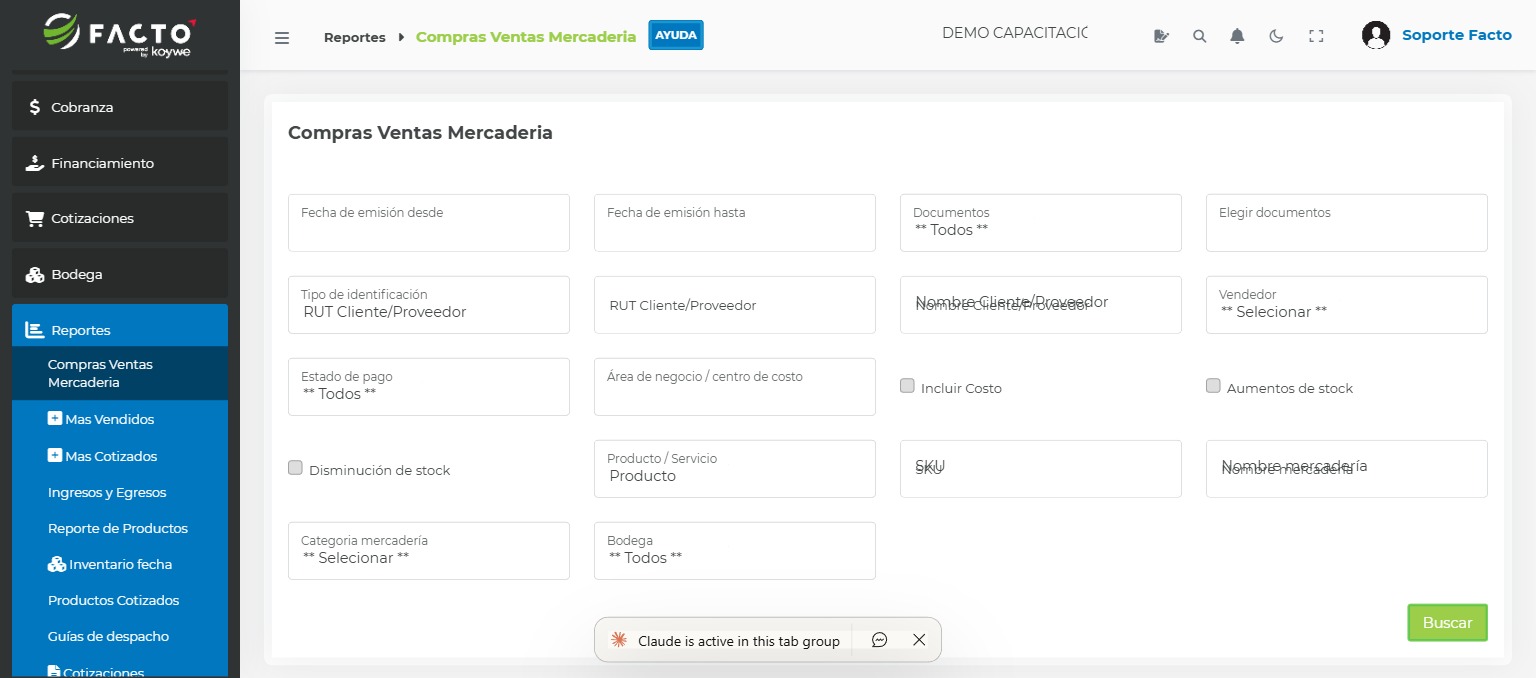
Compras y Ventas
Muestra el total de compras y ventas por período. Útil para ver el volumen general de operaciones y comparar períodos.
Más Vendidos
Ranking de productos y servicios ordenados por ingresos o unidades vendidas. Ideal para identificar qué mueve más tu negocio.
Cotizaciones
Tasa de conversión de cotizaciones: cuántas se enviaron, cuántas se aceptaron, cuántas se rechazaron y cuántas se convirtieron en documento tributario.
Resultados
Compara ingresos versus egresos del período, mostrando el margen de utilidad. Es el reporte más completo para entender si el negocio está siendo rentable.
Ventas por vendedor
Desglosa las ventas según qué usuario del sistema las registró. Útil si tienes un equipo y quieres medir el aporte individual.
Acceder a los reportes paso a paso
- Ve a Reportes → Ventas
- Selecciona el sub-reporte que necesitas (Compras y Ventas, Más Vendidos, etc.)
- Define el período con el selector de fechas (día, semana, mes, trimestre, año, o rango personalizado)
- Aplica filtros adicionales si están disponibles (vendedor, categoría, sucursal)
- Haz clic en Generar o el reporte se actualiza automáticamente
Comparar dos períodos
- En el reporte deseado, activa la opción Comparar con período anterior
- Selecciona los dos períodos a comparar
- El reporte mostrará columnas paralelas con variación porcentual
Exportar un reporte
- Con el reporte generado en pantalla, haz clic en Exportar
- Selecciona el formato: Excel (.xlsx) o PDF
- El archivo se descarga a tu computador
💡 Consejo: Usa el reporte Más Vendidos al menos una vez al mes para decidir qué productos stockear más. Con frecuencia los negocios gastan en inventario de productos que se mueven poco y se quedan sin stock de los que más venden.
Preguntas frecuentes
- ¿Los reportes incluyen documentos anulados? → Generalmente no. Los documentos con nota de crédito total se excluyen del total de ventas. Verifica en la configuración de tu cuenta si deseas incluirlos.
- ¿Puedo filtrar por sucursal? → Sí, si tienes múltiples sucursales configuradas, verás un filtro de sucursal en cada reporte.
- ¿Los reportes de ventas incluyen las boletas emitidas en POS? → Sí, todos los documentos emitidos desde cualquier canal (POS, POS Rápida, Calculadora, Facturación) aparecen en los reportes.
- ¿Con qué frecuencia se actualizan los datos? → Los reportes son en tiempo real. Lo que se emite ahora aparece al instante.