Importar / Exportar
Dentro de este módulo se puede descargar (exportar) y cargar (importar) información de forma masiva.
¿Qué puedo exportar?
- Listado de clientes y proveedores.
- Listado de productos y servicios.
- Productos y servicios en formato de e-commerce (WooCommerce o Shopify) o en el formato de tu propio Excel.
- Listas de precios existentes.
- Archivos XML de los documentos tributarios electrónicos emitidos, recibidos y recibidos por aprobar.
¿Qué puedo importar?
- Documentos tributarios electrónicos emitidos y recibidos desde el Sistema MyPyme del S.I.I.
- XML de los documentos tributarios electrónicos emitidos y recibidos.
- Listado de clientes y proveedores.
- Listado de productos.
- Listas de precios.
- Facturación masiva.
¿Cómo puedo importar los documentos tributarios electrónicos desde el Sistema MyPyme del S.I.I.?
-
Ingresa al módulo Administración -> Importar/Exportar -> Importar documentos del SII.
-
Selecciona entre la OPCIÓN 1 y la OPCIÓN 2:
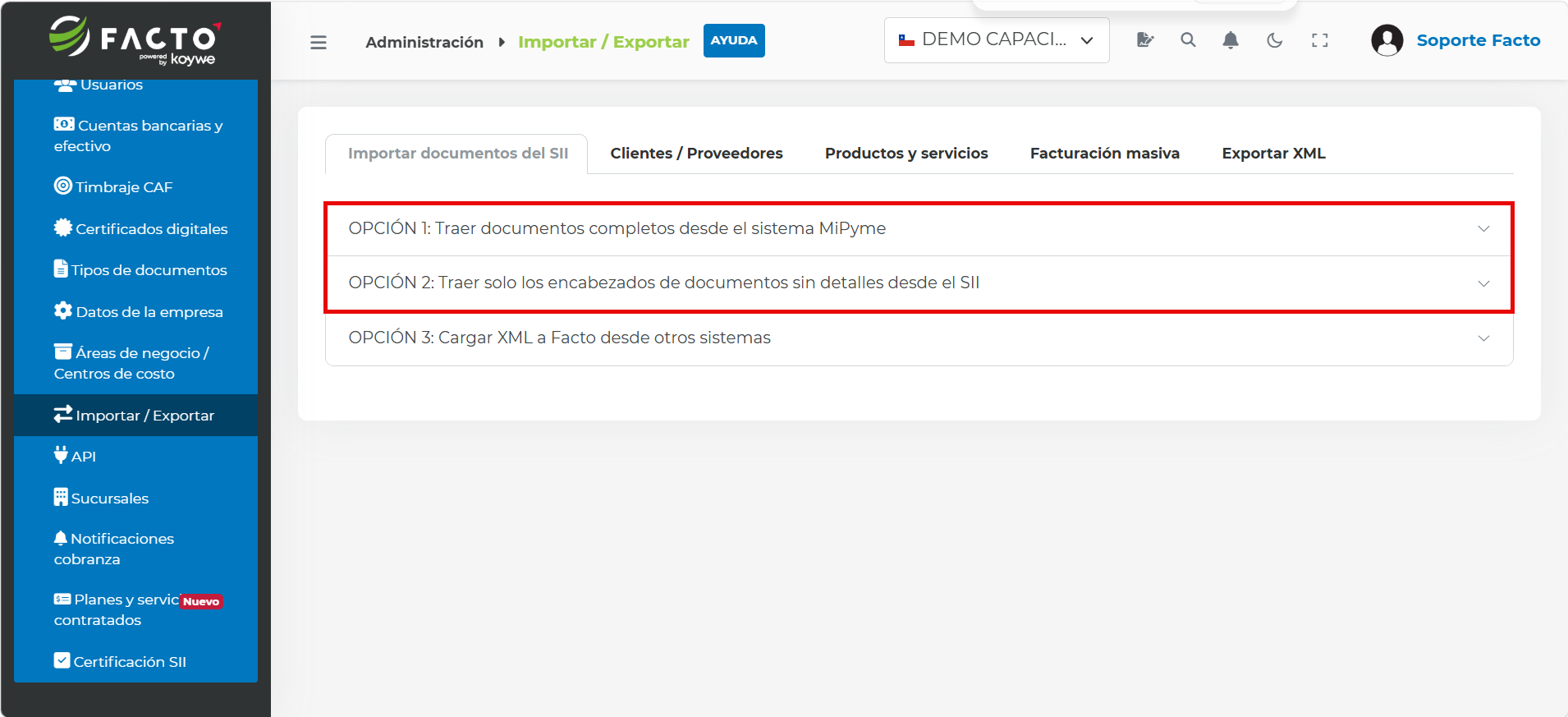
Para este paso a paso se seleccionó la OPCIÓN 1.
-
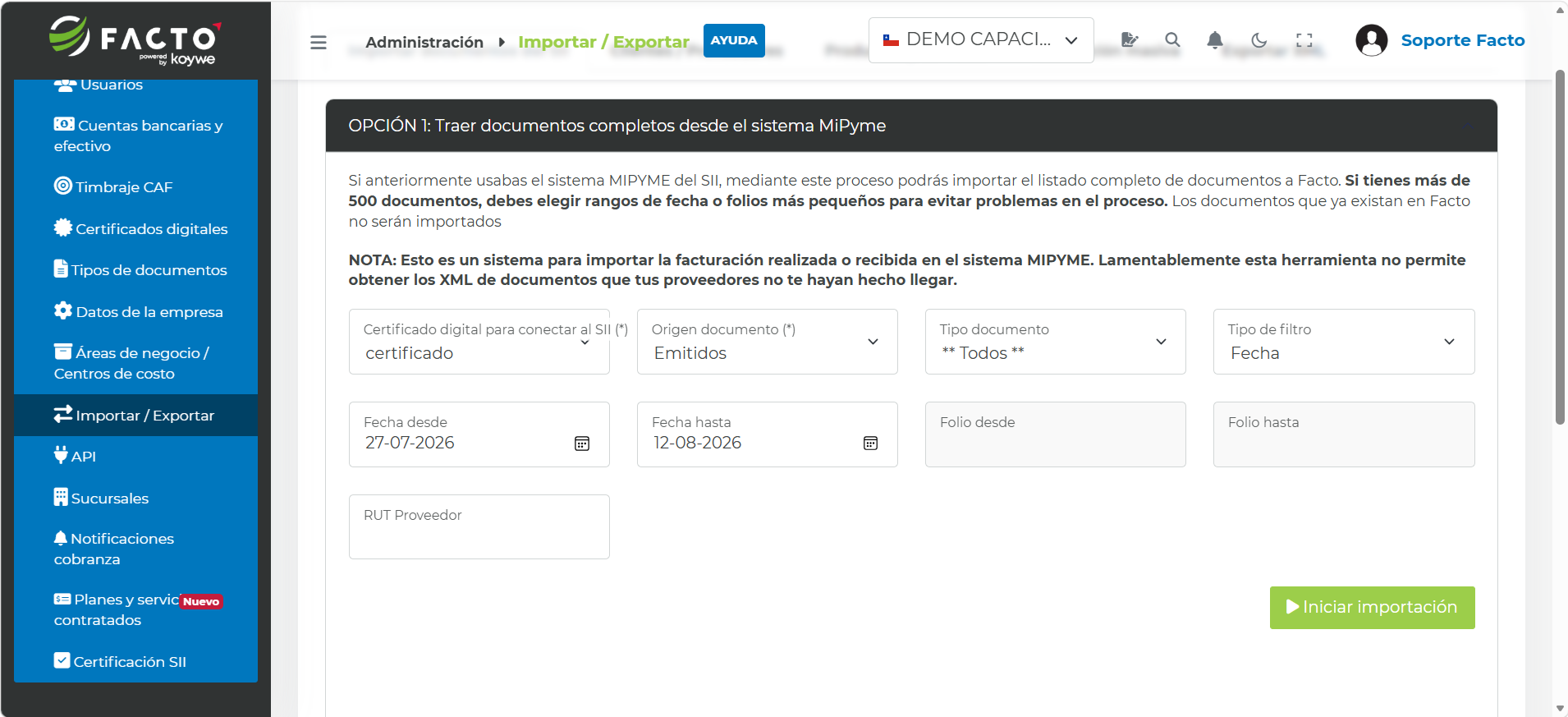
Ingresa los parámetros de búsqueda para la importación de los documentos:
-
Haz clic en Iniciar importación.
-
Espera a que el proceso termine y revisa el resultado de la importación.
¿Cómo puedo importar mis clientes a Facto?, ¿Cómo puedo crear múltiples clientes en Facto?
-
Ingresa al módulo Administración -> Importar/Exportar -> Clientes/Proveedores.
-
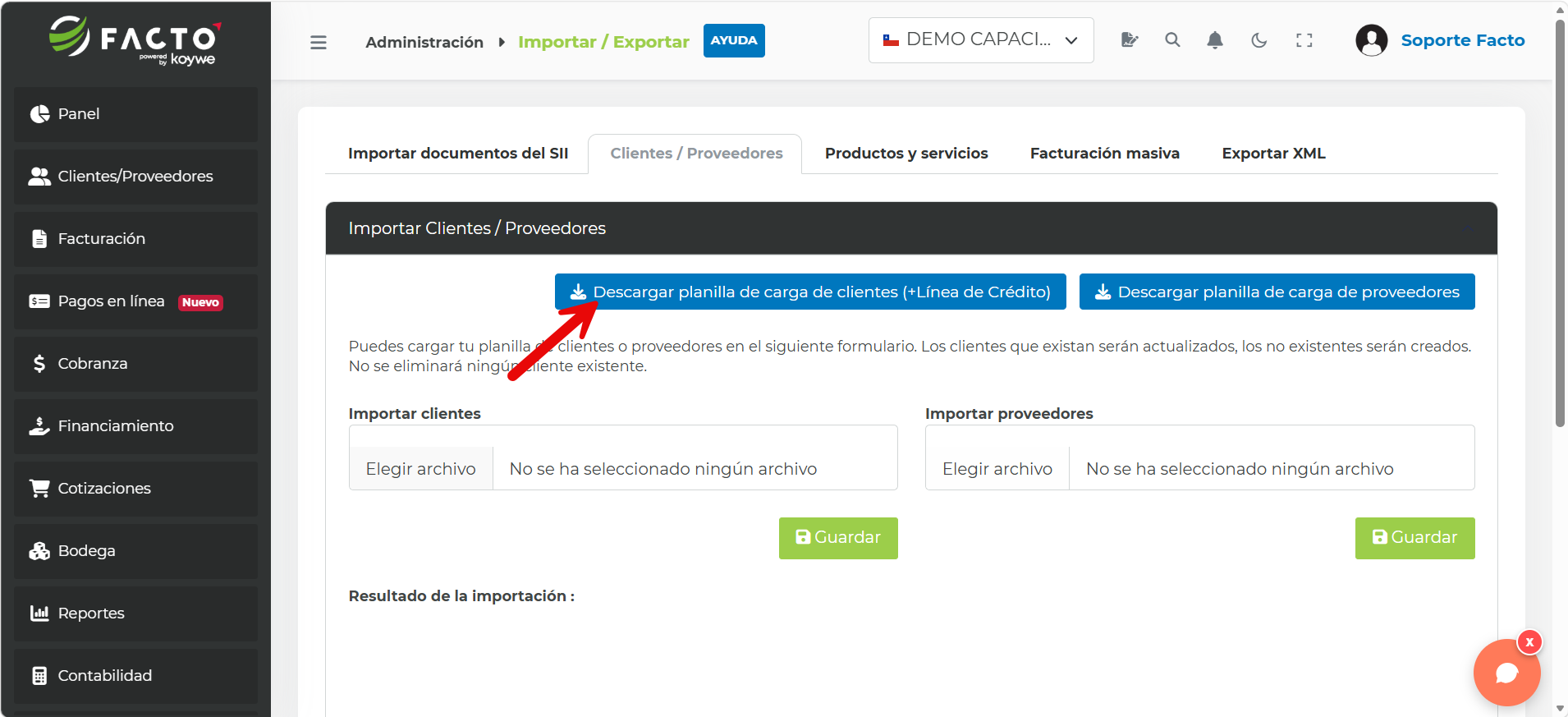
Descarga la plantilla de clientes:
-
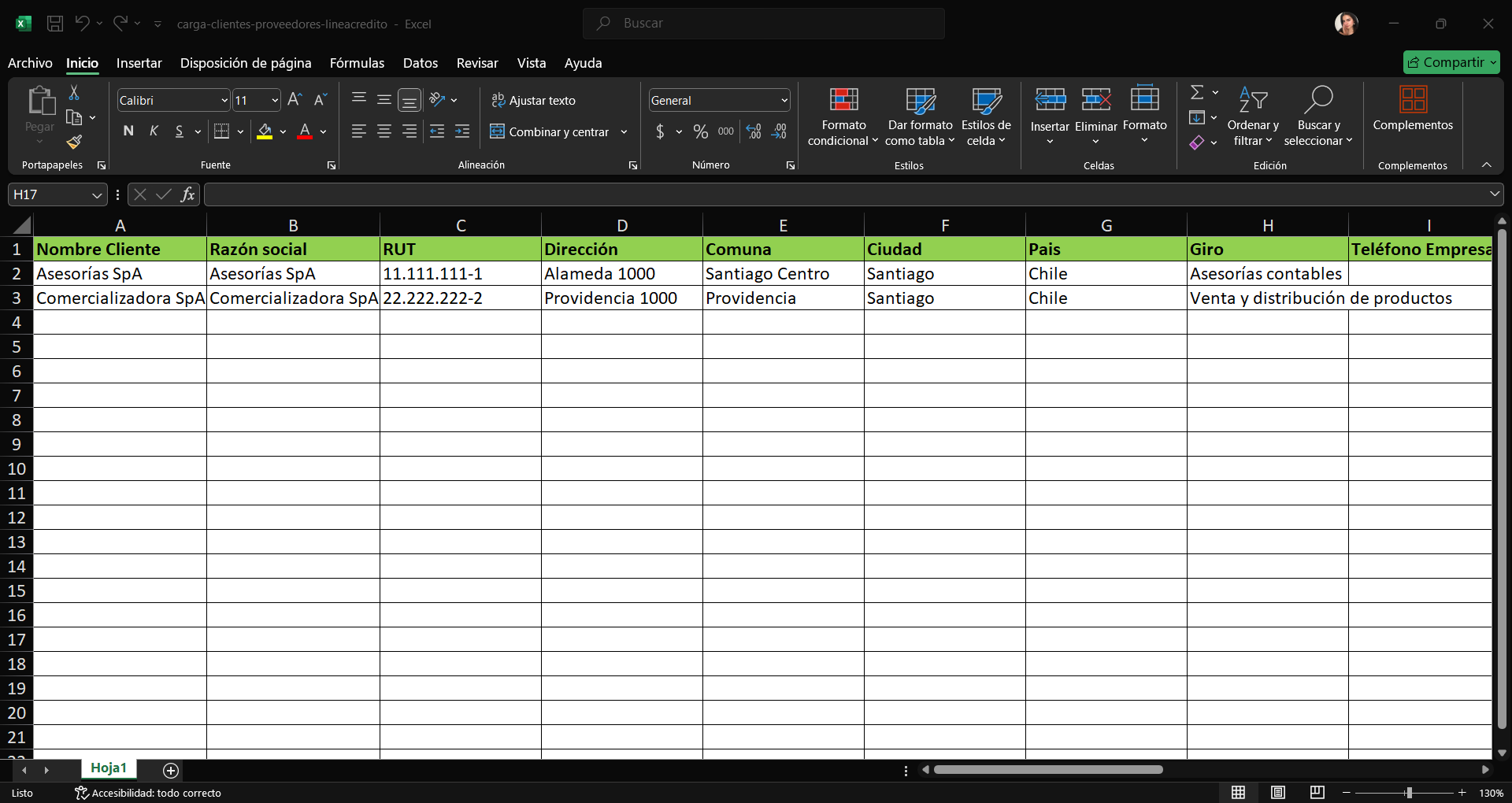
Ingresa los datos de los clientes a crear:
-
Carga el Excel a Facto en la opción de clientes y haz clic en Guardar:
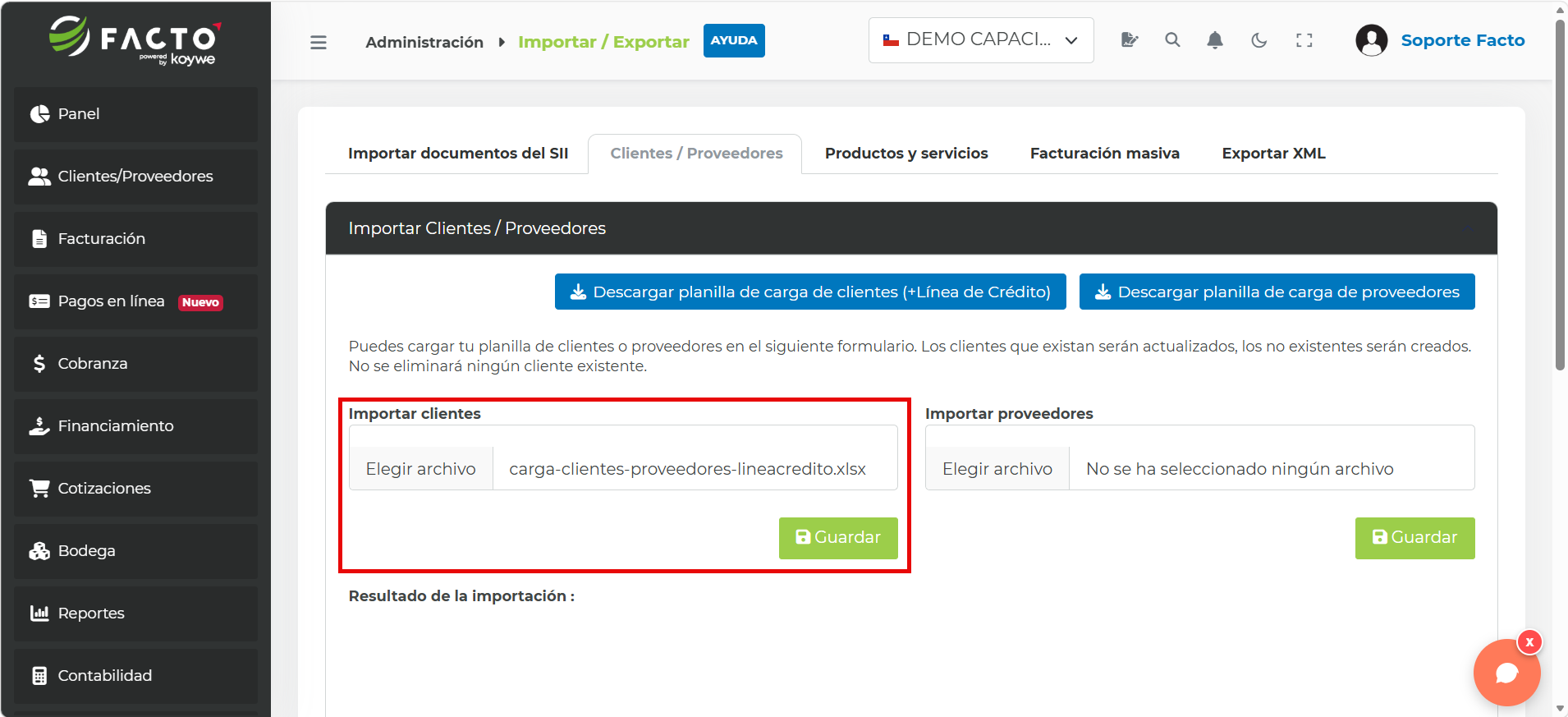
-
Revisa el resultado de la importación y confirma que los clientes se hayan creado exitosamente:
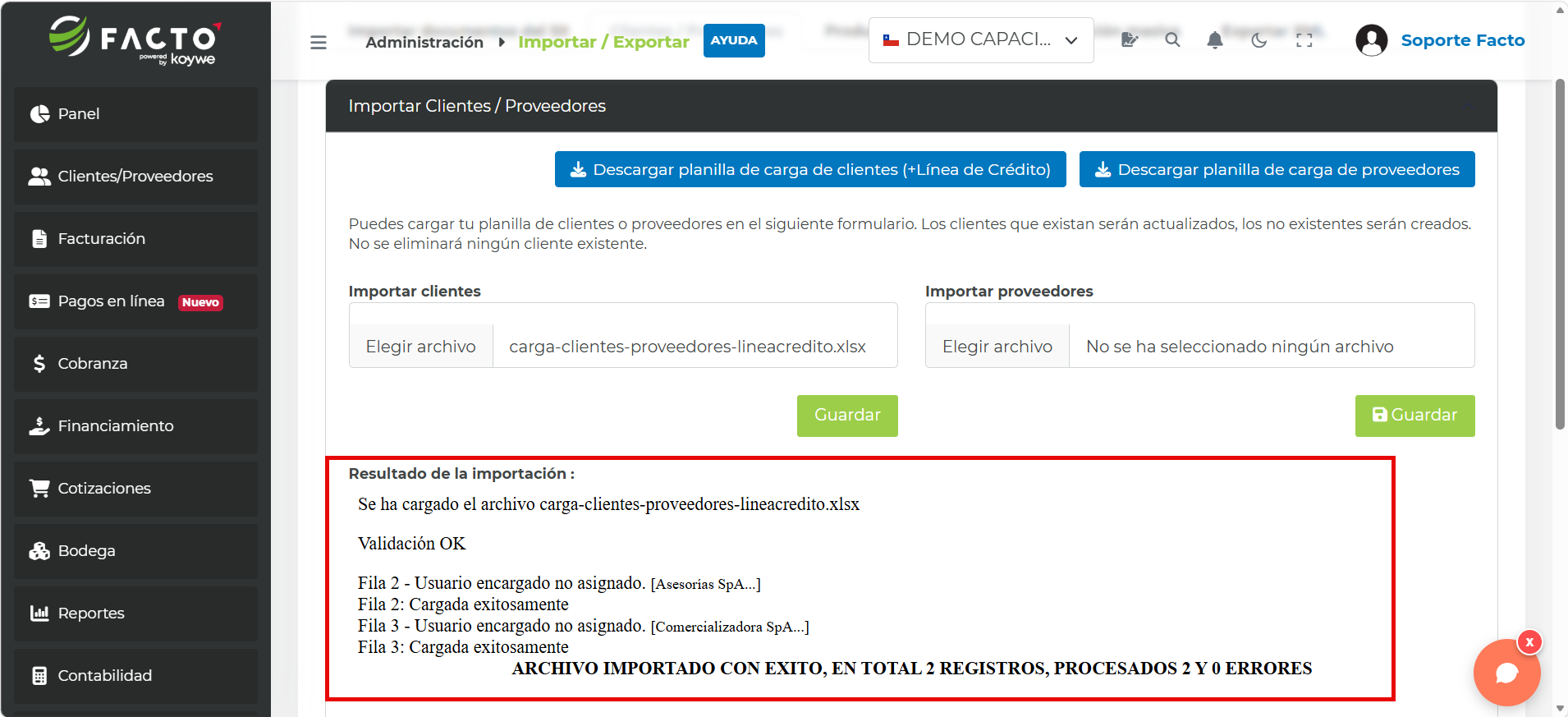
¿Cómo puedo importar mis proveedores a Facto?, ¿Cómo puedo crear múltiples proveedores en Facto?
-
Ingresa al módulo Administración -> Importar/Exportar -> Clientes/Proveedores.
-
Descarga la plantilla de proveedores:
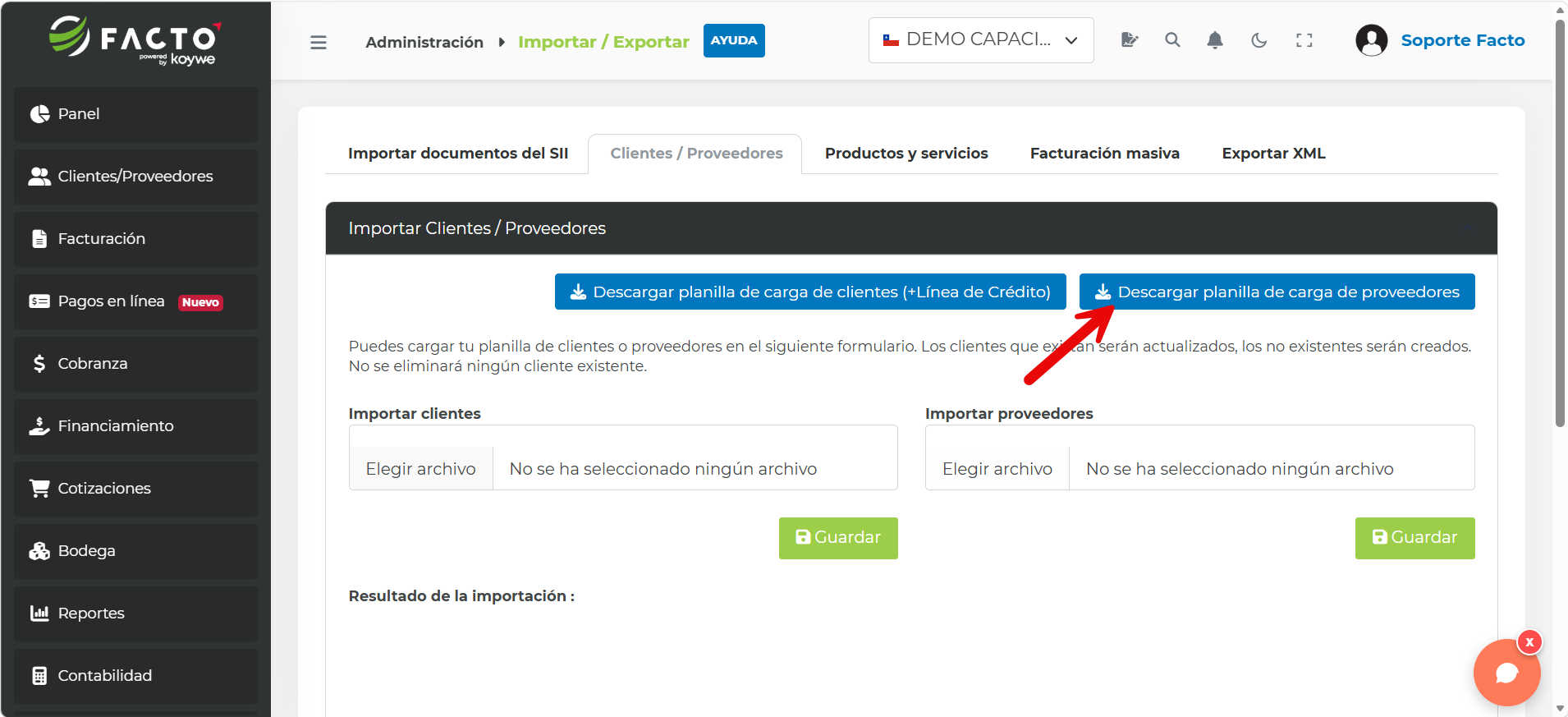
-
Ingresa los datos de los proveedores a crear:
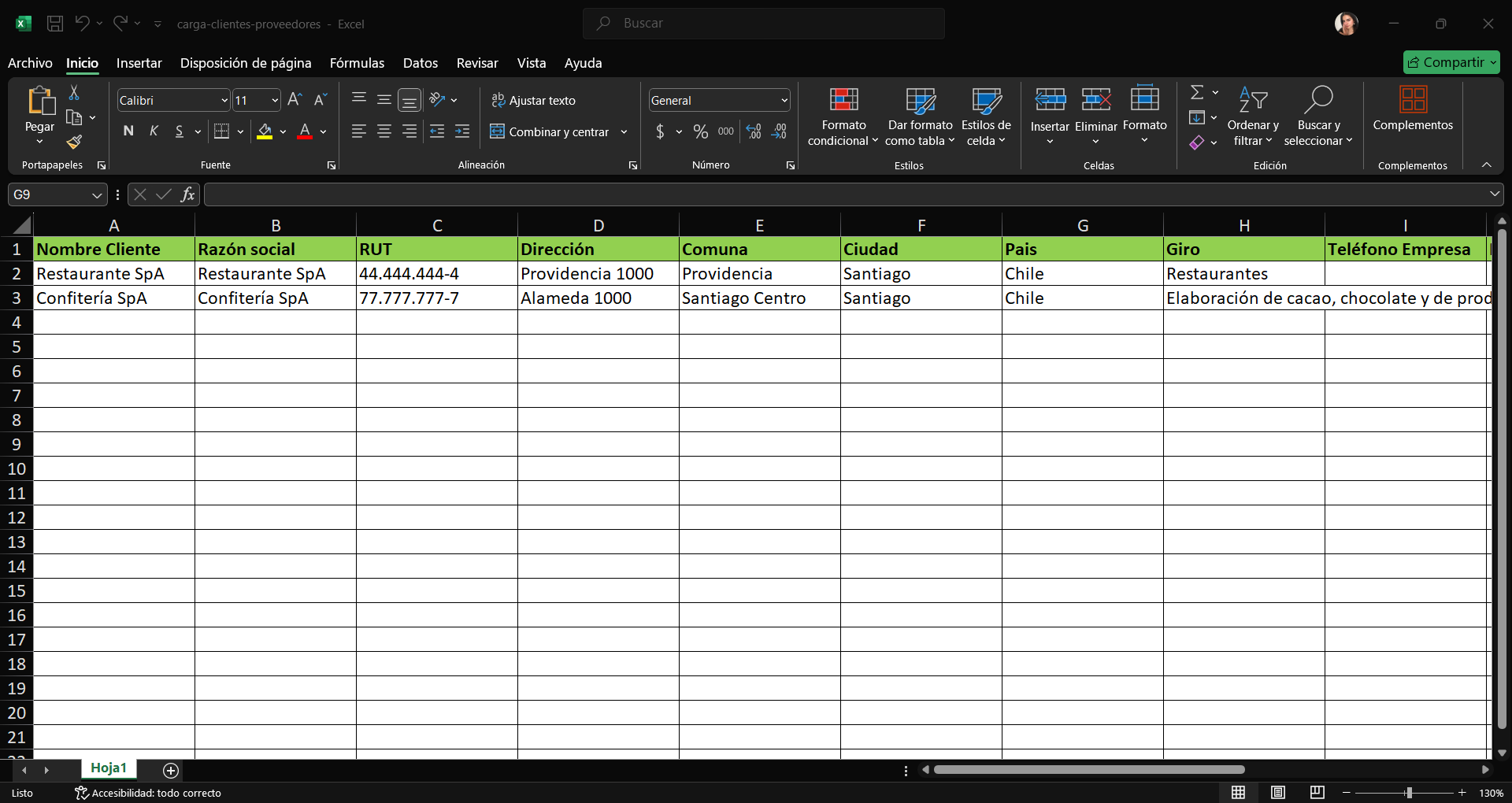
-
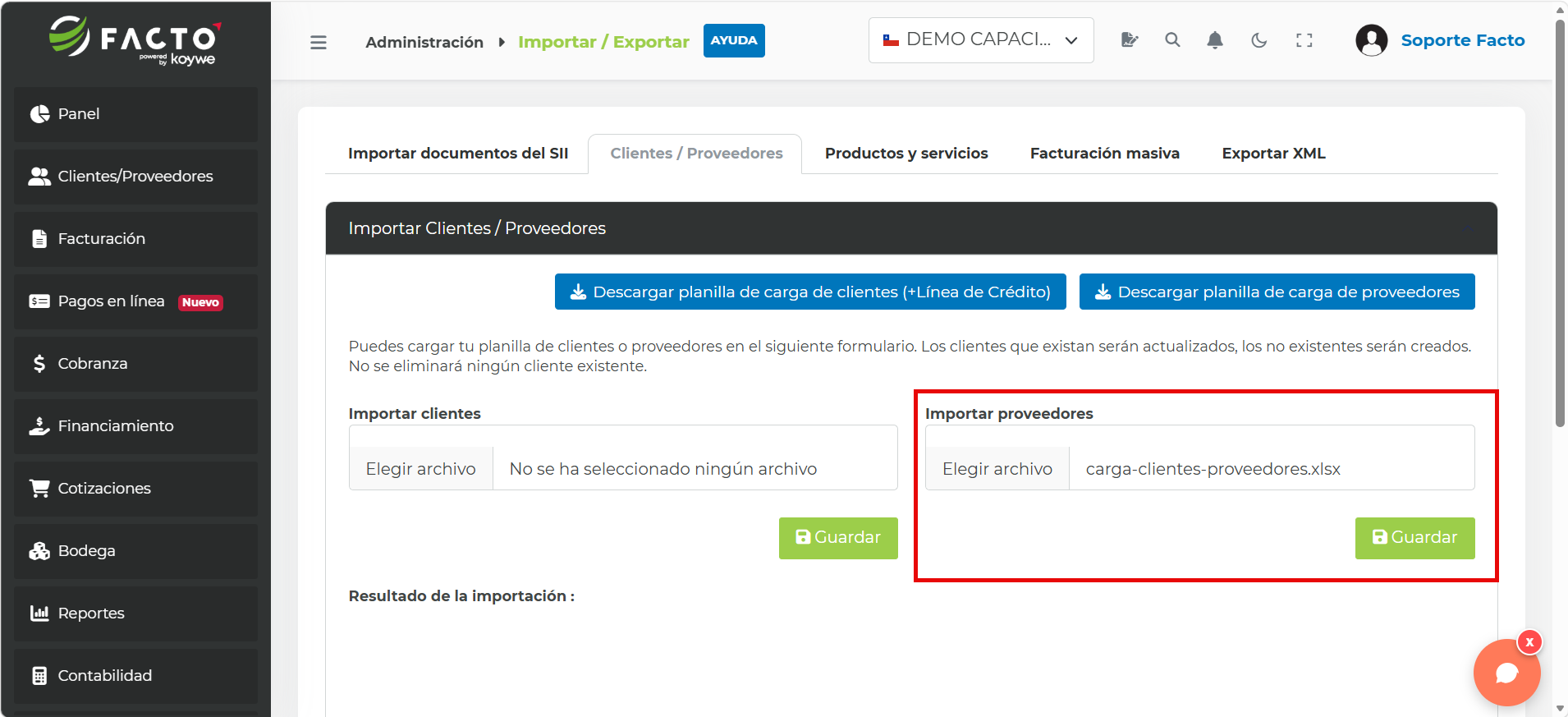
Carga el Excel a Facto en la opción de proveedores y haz clic en Guardar:
-
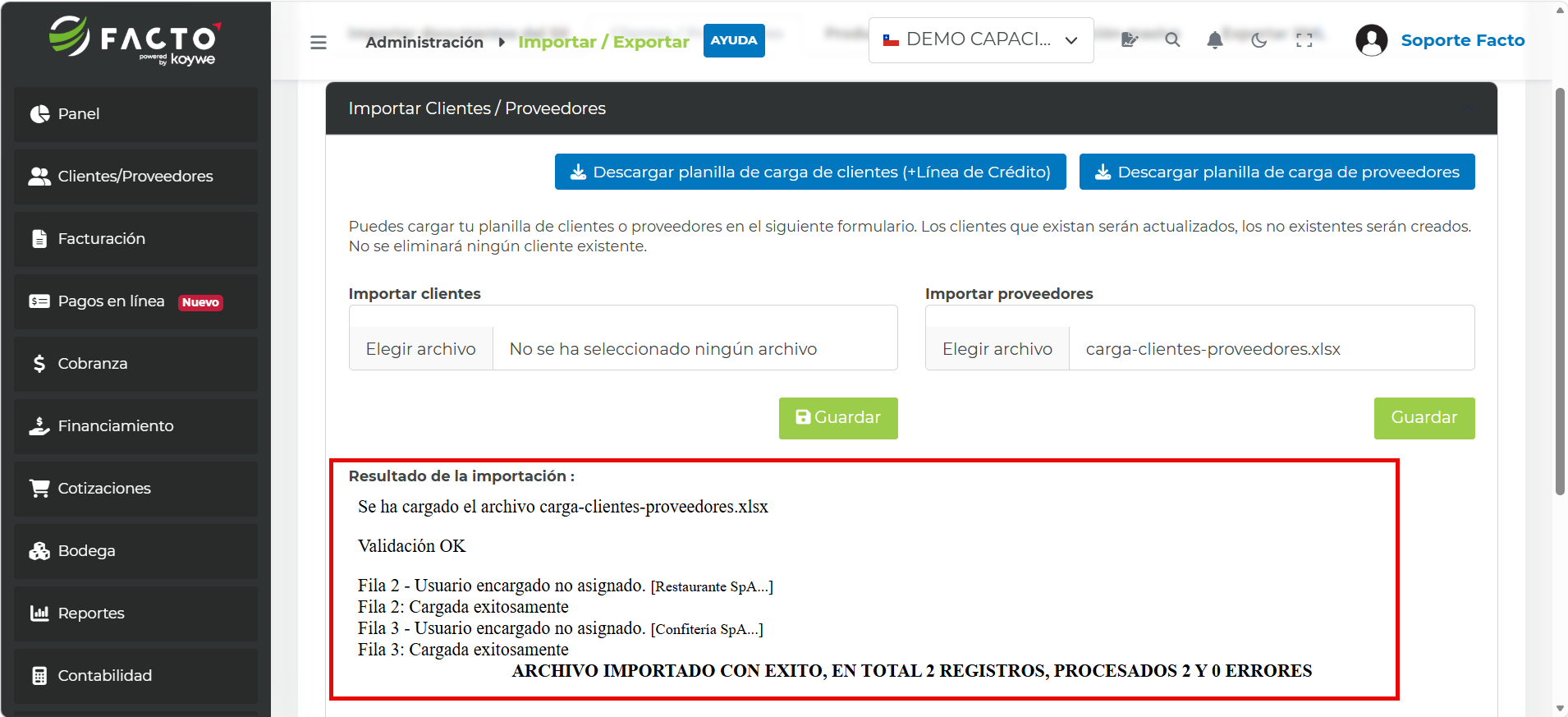
Revisa el resultado de la importación y confirma que los proveedores se hayan creado exitosamente:
¿Cómo importar productos y servicios a Facto?, ¿Cómo crear masivamente productos y servicios?
-
Ingresa al módulo Administración -> Importar/Exportar -> Productos y servicios.
-
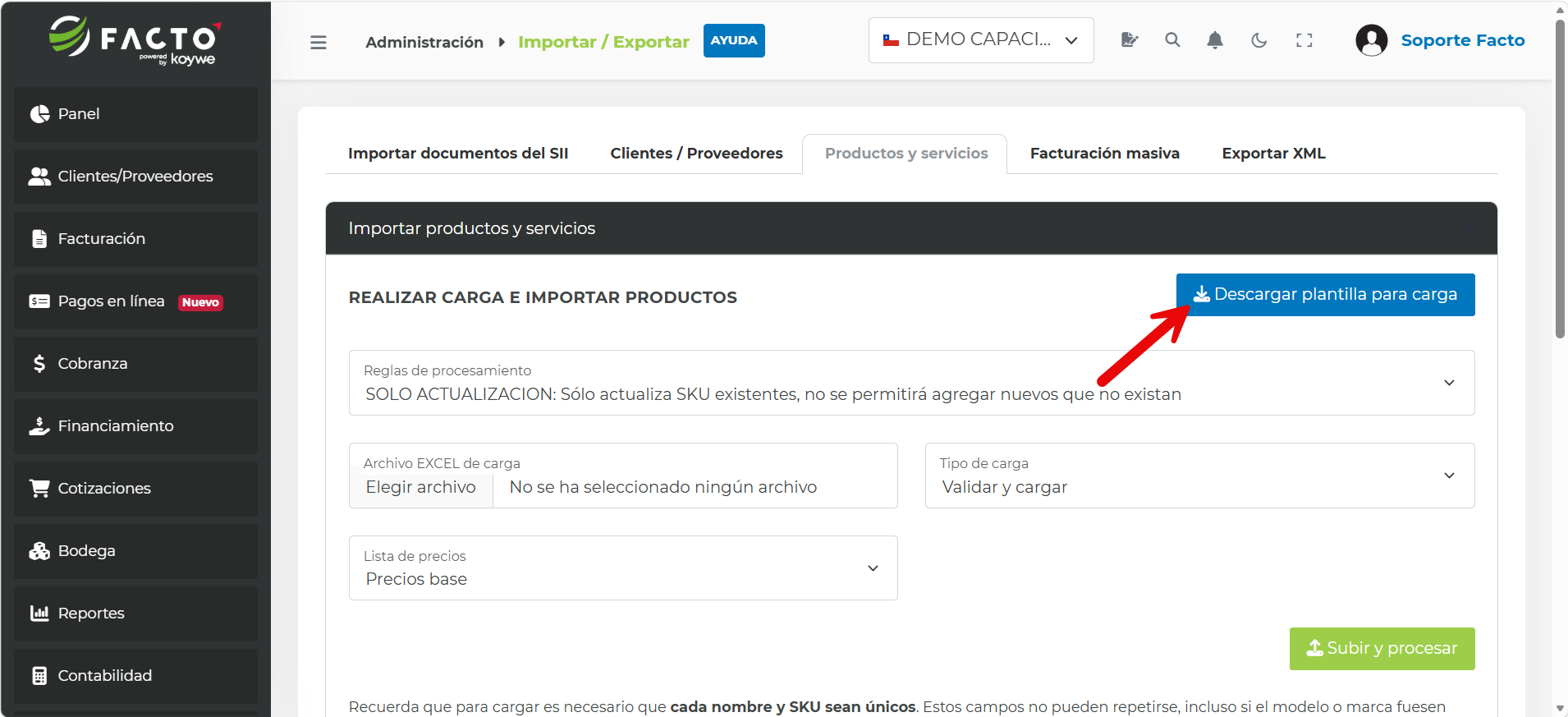
Descarga plantilla de productos y servicios:
-
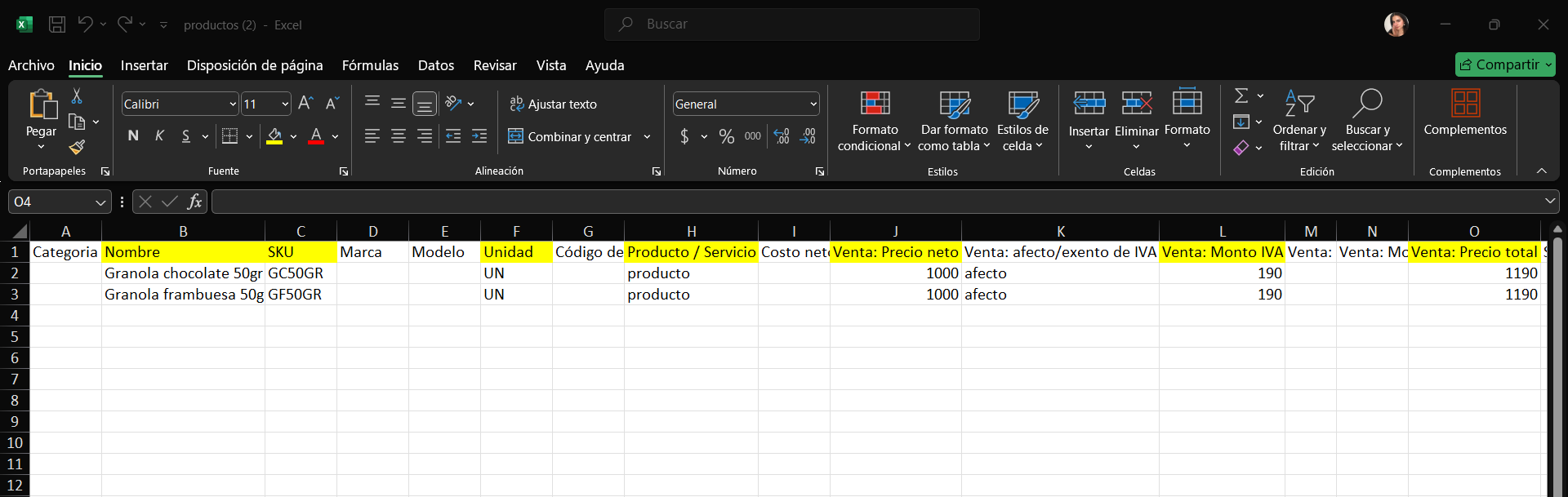
Llena la información de los productos a crear (las columnas marcadas en amarillo son las únicas obligatorias):
-
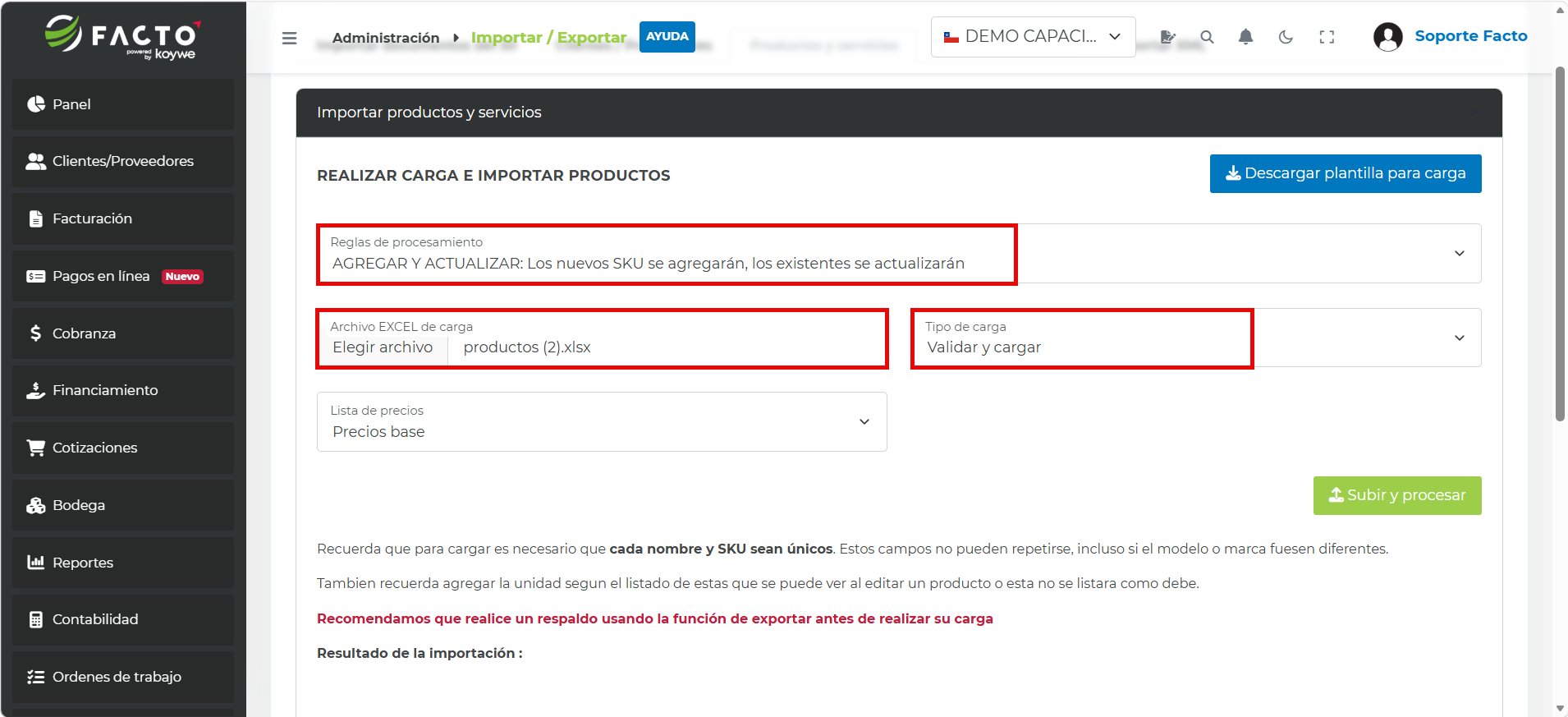
En Facto, selecciona "AGREGAR Y ACTUALIZAR" en las reglas de procesamiento para crear nuevos productos en bodega, en tipo de carga selecciona "Validar y cargar" para crear los productos de forma inmediata, y carga el archivo excel modificado:
-
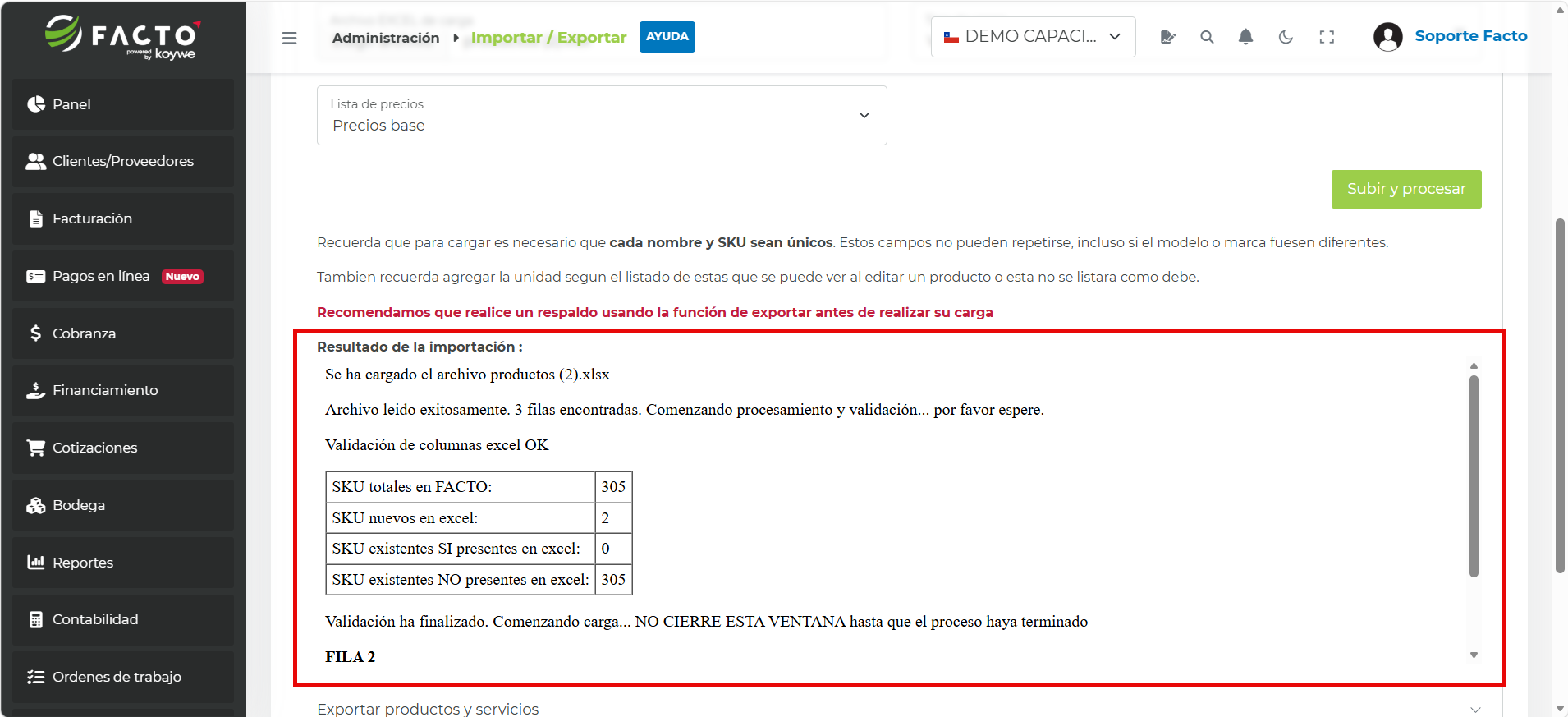
Haz clic en Subir y procesar y verifica en el resultado de la importación que los productos se hayan creado con éxito:
¿Cómo exporto mis productos para cargarlos en WooCommerce o Shopify?
- Ingresa al módulo Administración → Importar/Exportar → Productos y servicios y abre la opción Exportar a ecommerce o formato propio.
- En 1. Formato, selecciona el formato de tu e-commerce (WooCommerce o Shopify) y el Precio a exportar (con IVA o neto).
- En 2. Filtros, elige qué exportar: productos, servicios o ambos, categorías, bodegas a considerar para el stock y filtro por stock.
- En 3. Revisar y descargar, revisa el resumen. Indica cuántos productos se exportarán y qué columnas quedarán vacías. Luego descarga el archivo en CSV o Excel.
- Importa el archivo en tu e-commerce. En Shopify: Productos → Importar, sube el CSV y confirma la importación.
Qué incluye el formato Shopify:
- Nombre, SKU, marca (como Vendor), categoría de Facto (como Type), descripción, precio, costo y código de barras.
- Impuesto según si el producto es afecto o exento.
- Stock de las bodegas elegidas, como número entero (Shopify no acepta decimales).
- Los servicios se exportan sin seguimiento de inventario y sin despacho.
- El Handle (URL del producto en Shopify) se arma con el nombre y el SKU, para que productos con el mismo nombre no se mezclen.
Preguntas frecuentes
- ¿Puedo exportar mis productos para cargarlos en Shopify o WooCommerce? → Sí, desde Administración → Importar/Exportar → Productos y servicios → Exportar a ecommerce o formato propio, eligiendo el formato de tu e-commerce.
- Importé el CSV en Shopify y el stock quedó en 0, ¿por qué? → Shopify solo carga el stock del CSV de productos en tiendas con una sola ubicación. Si tu tienda tiene varias, sincroniza el stock con los webhooks de Facto.
- ¿Puedo exportar los XML de los documentos emitidos y recibidos en Facto? → Sí, puedes hacerlo desde el módulo Administración → Importar/Exportar → Exportar XML.