Buscar documentos tributarios
Desde este módulo se pueden buscar todos los documentos emitidos y los documentos recibidos (aprobados). Usando diferentes filtros se puede facilitar la búsqueda, y los resultados obtenidos pueden ser exportados a Excel o CSV, con o sin el detalle y las referencias de cada documento.
¿Cómo buscar documentos emitidos?
-
Ingresa al módulo Facturación → Buscar documentos tributarios.
-
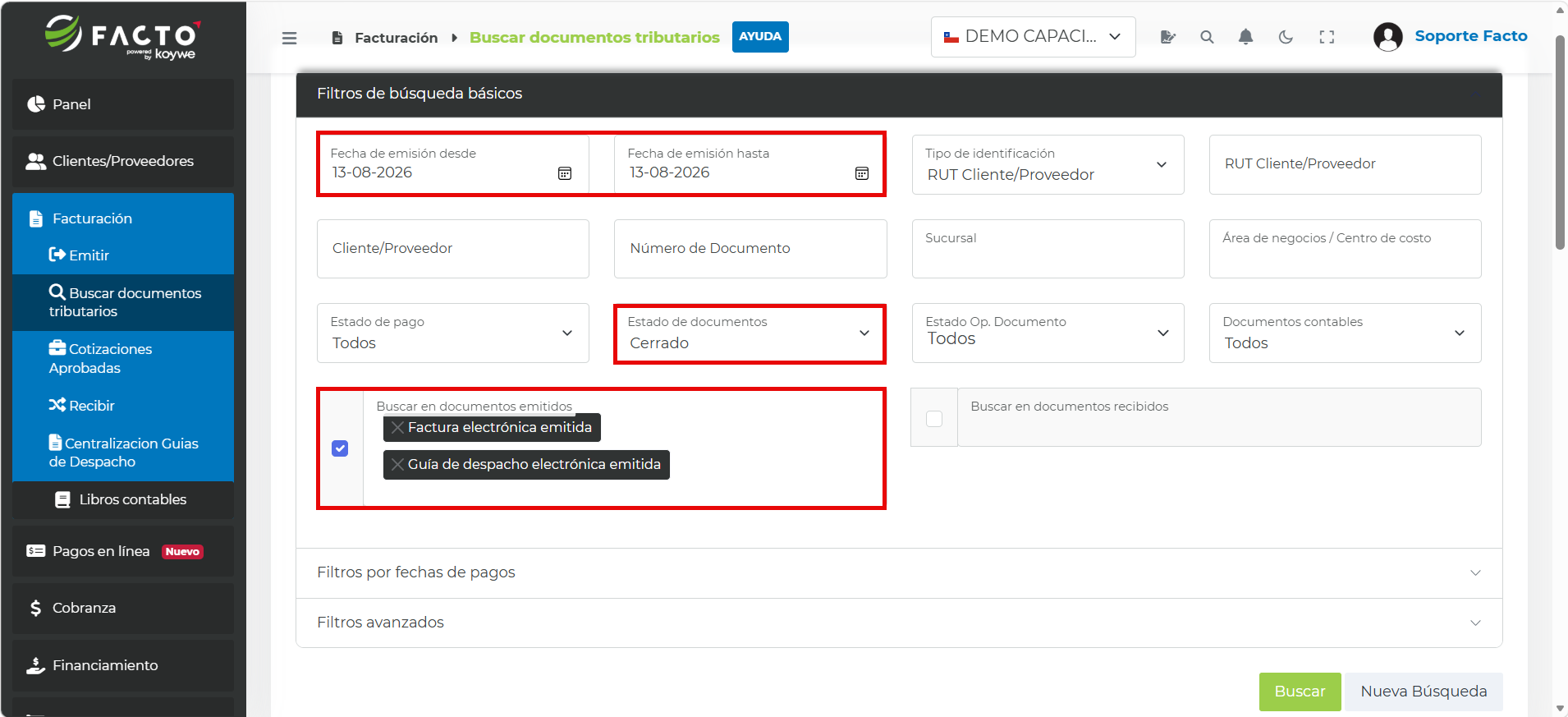
Usa los filtros de búsqueda para hacer una búsqueda más específica; para este paso se usaron tres de los filtros de búsqueda básicos (fecha de emisión del documento, estado del documento y tipo de documento emitido):
-
Haz clic en "Buscar" para obtener el resultado.
-
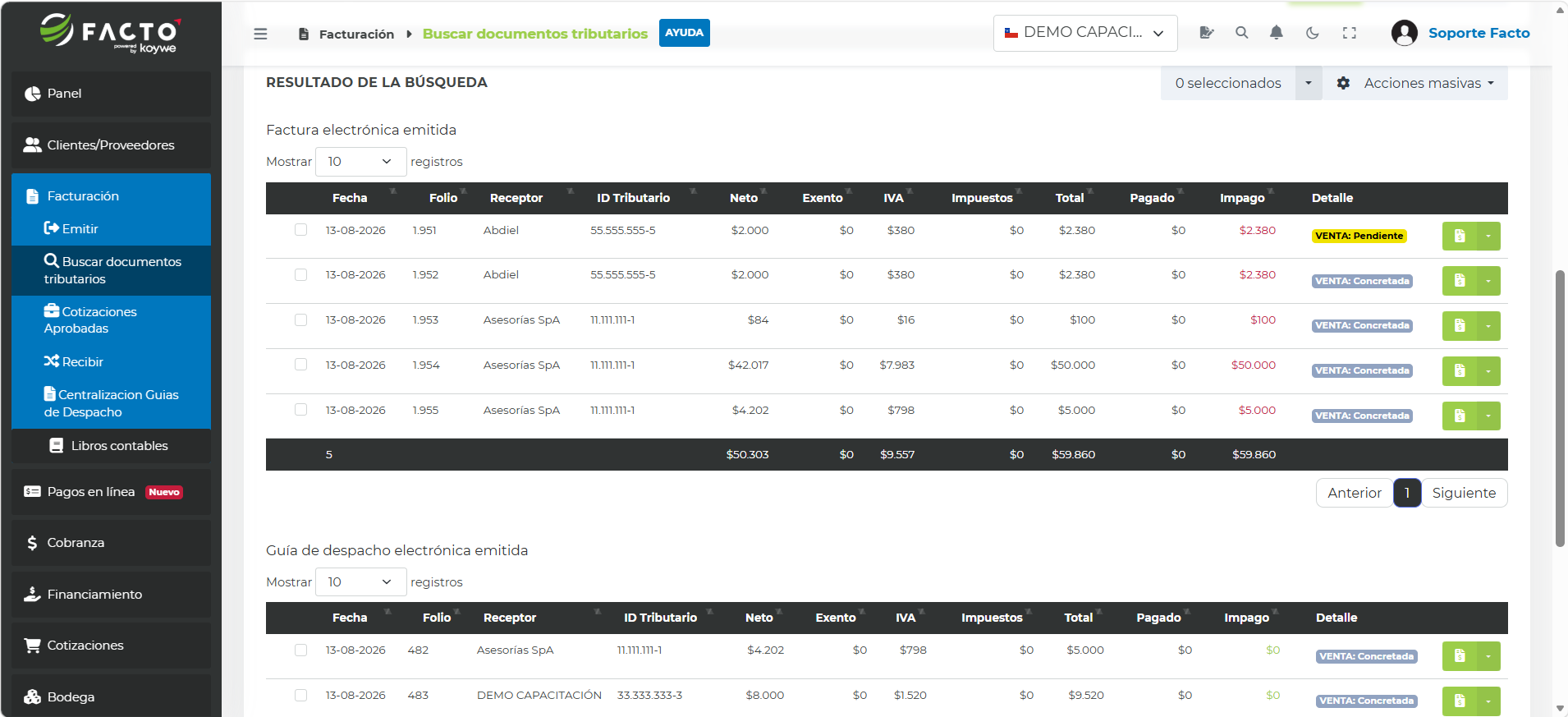
Revisa el resultado obtenido (en este paso a paso se puede observar que el resultado muestra las Facturas Electrónicas y Guías de Despacho Electrónicas emitidas):
-
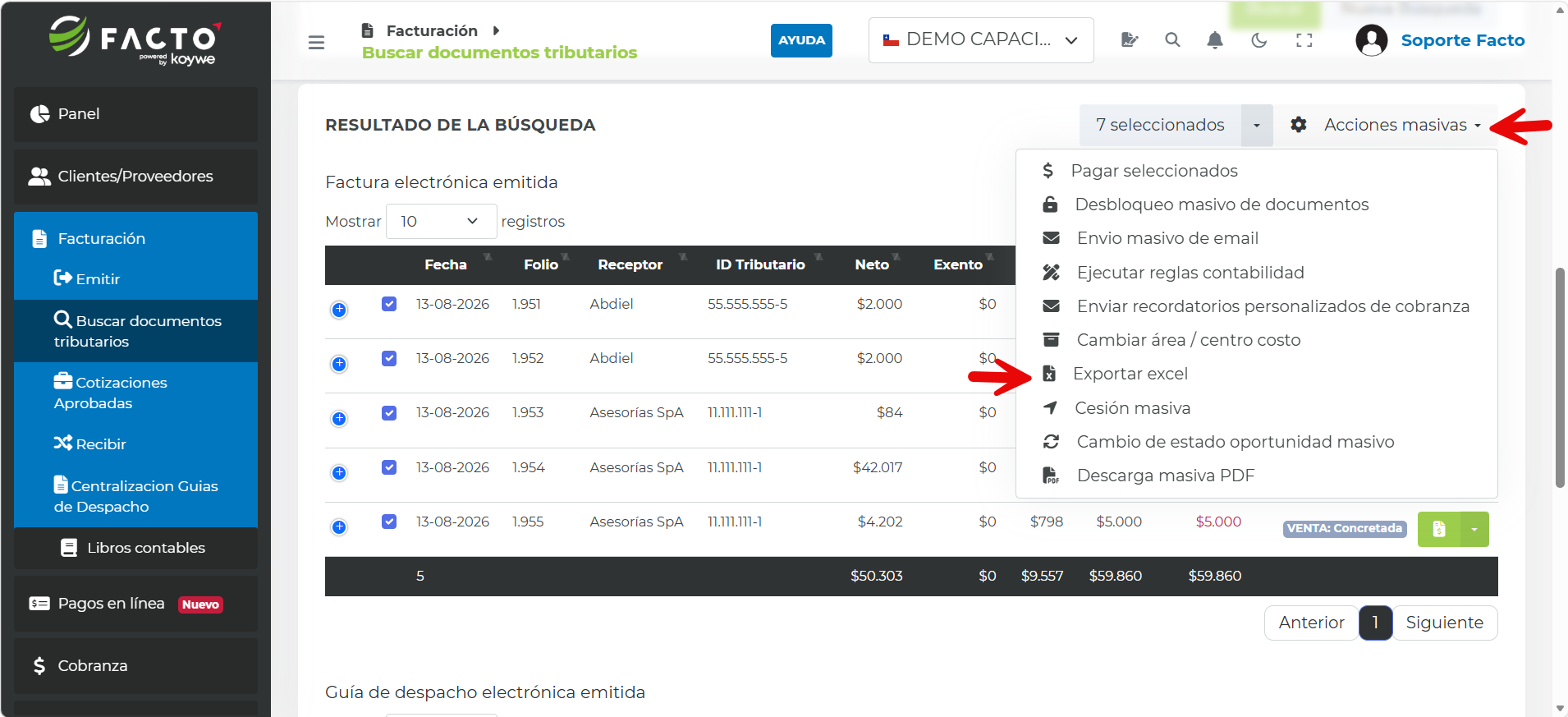
OPCIONAL: exporta los resultados a Excel o CSV usando Acciones masivas → Exportar excel (el asistente toma todos los documentos de la búsqueda, pero el archivo incluye filas solo hasta el máximo del tipo de archivo elegido; el paso a paso está en "¿Cómo exportar los documentos a Excel o CSV?"):
-
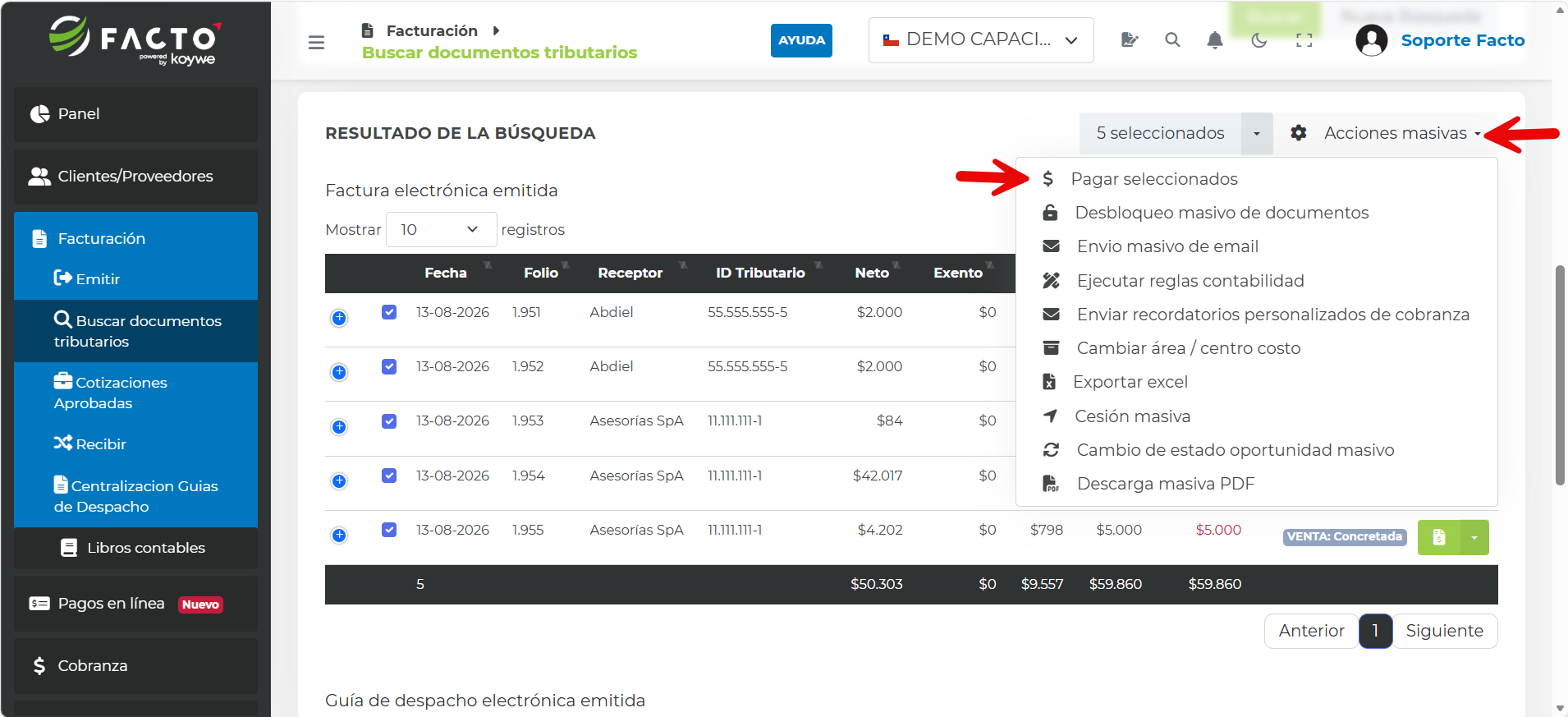
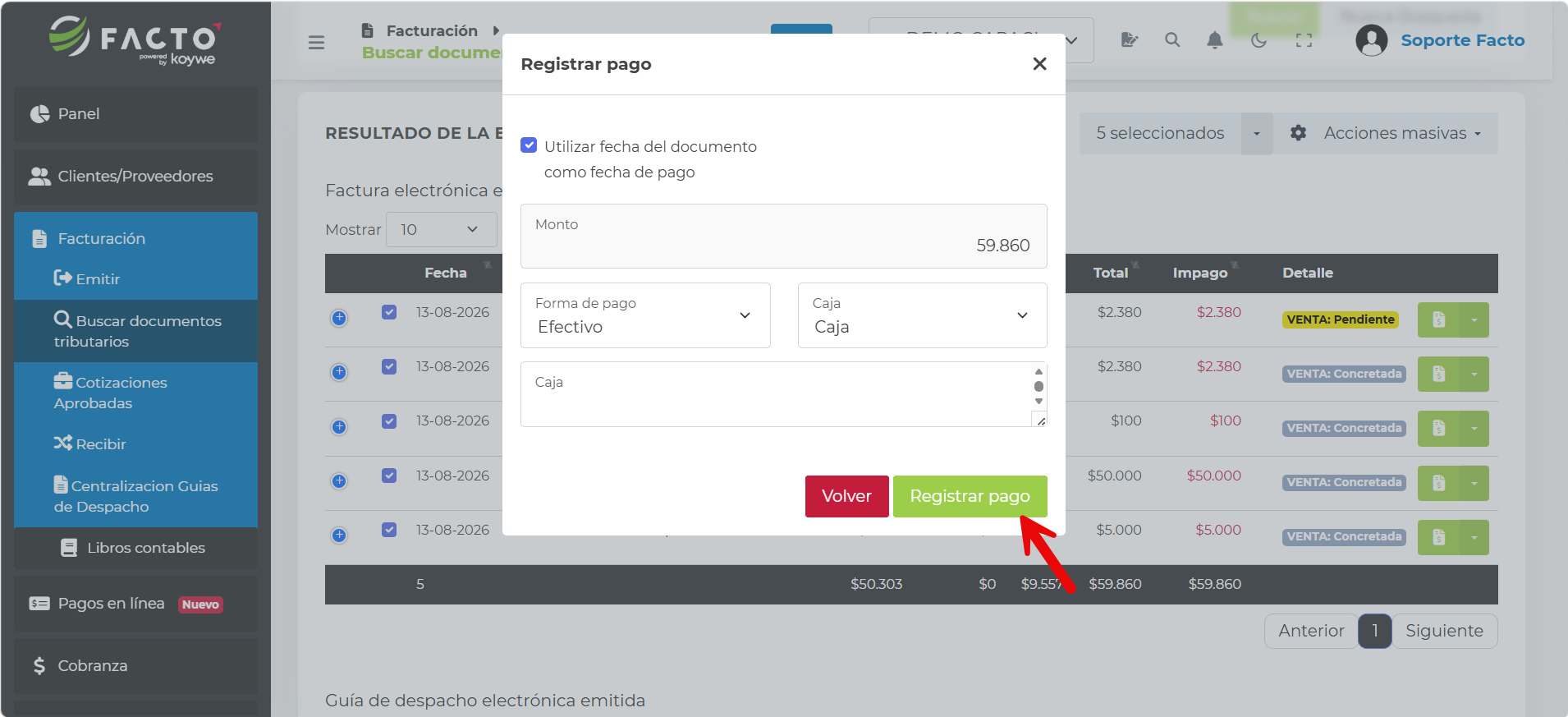
OPCIONAL: paga los documentos impagos de forma masiva desde Buscar documentos tributarios; para esto selecciona los documentos a pagar y usa las acciones masivas:
¿Cómo buscar documentos recibidos desde el módulo Buscar documentos tributarios?
-
Ingresa al módulo Facturación → Buscar documentos tributarios.
-
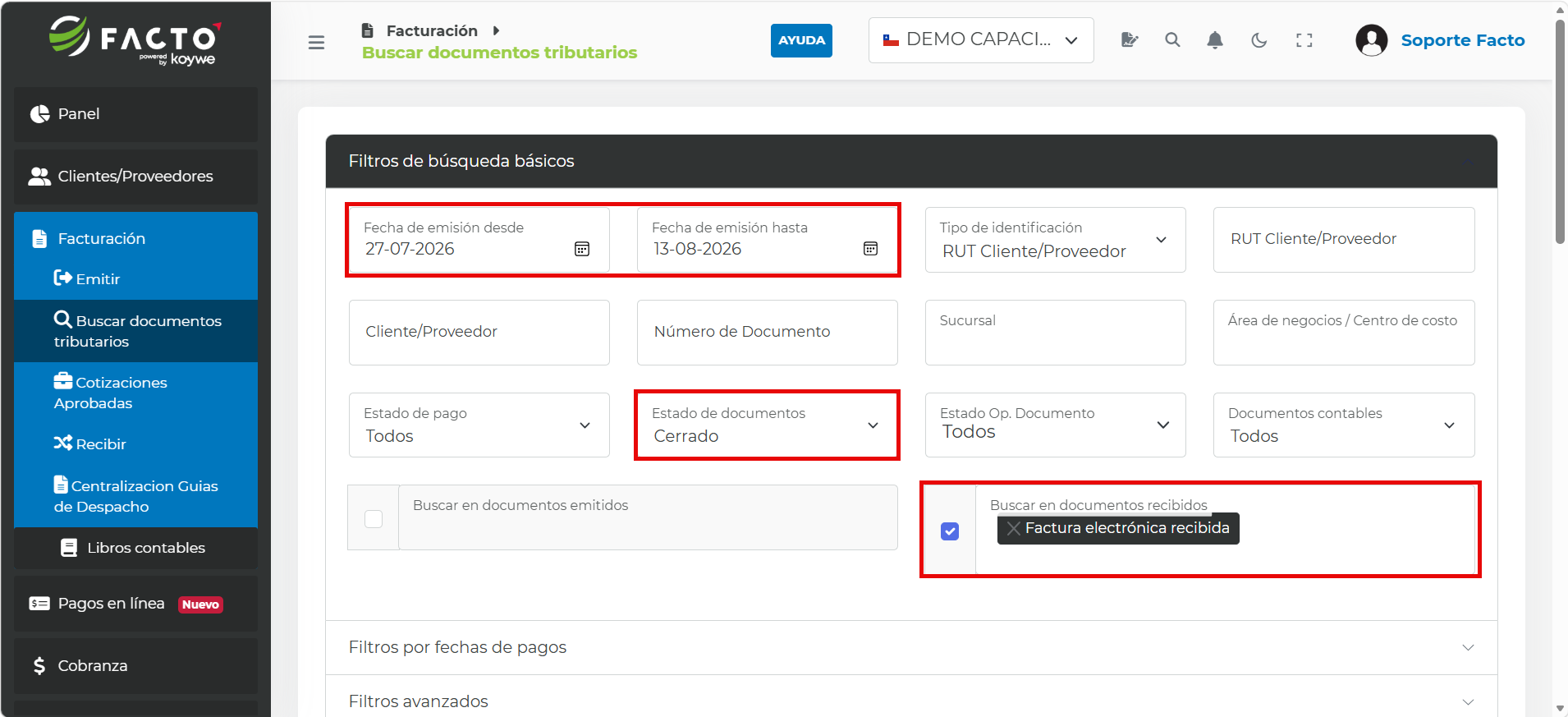
Usa los filtros de búsqueda para hacer una búsqueda más específica; para este paso se usaron tres de los filtros de búsqueda básicos (fecha de emisión del documento, estado del documento y tipo de documento recibido):
-
Haz clic en "Buscar" para obtener los resultados de búsqueda.
-
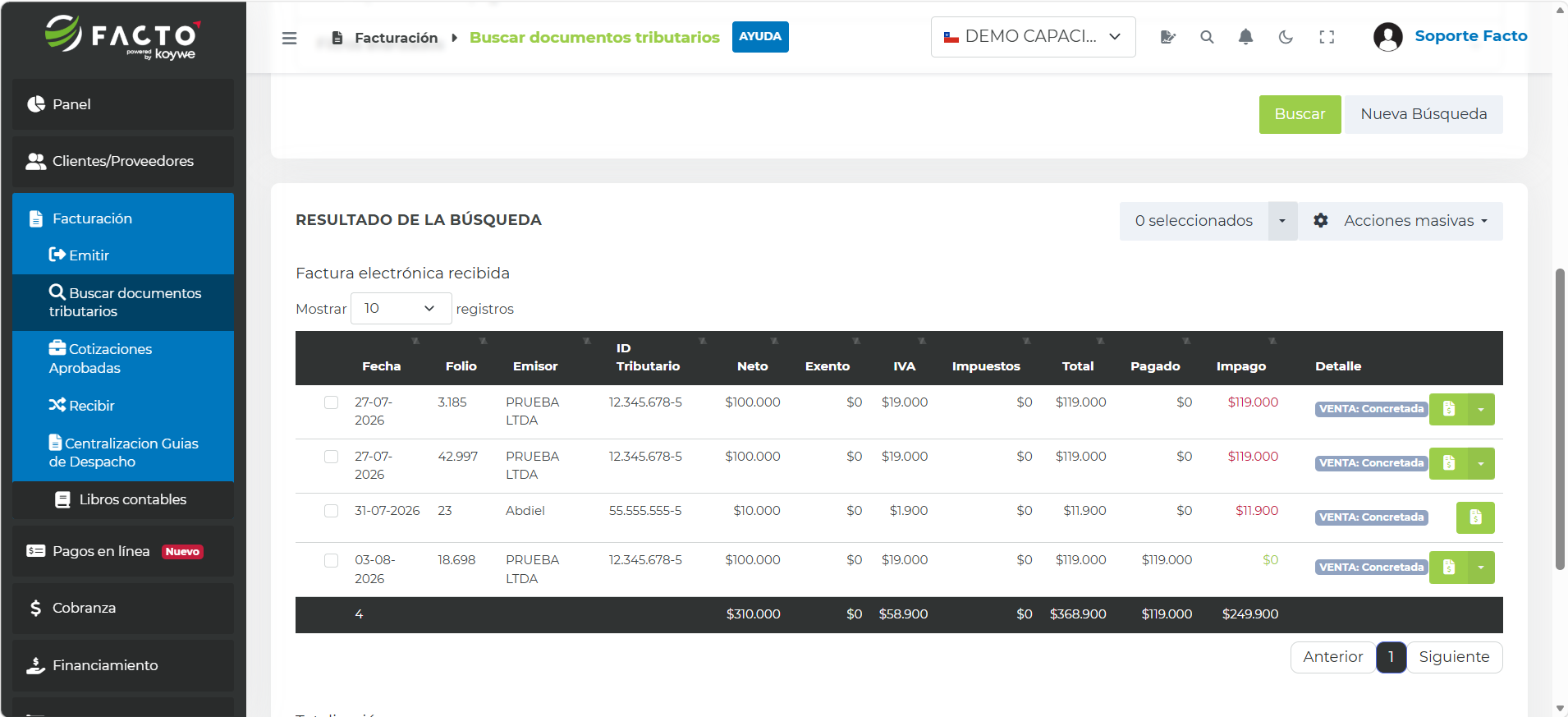
Revisa los resultados; en este paso a paso se puede observar que el resultado muestra cuatro (4) Facturas Electrónicas emitidas:
¿Cómo exportar los documentos a Excel o CSV?
Desde el buscador puedes descargar los documentos de tu búsqueda en Excel o CSV. Un asistente de 4 pasos te deja elegir un formato ya armado, reutilizar uno guardado por tu empresa o armar tu propio formato columna por columna.
- Ingresa al módulo Facturación → Buscar documentos tributarios.
- Aplica los filtros deseados y haz clic en "Buscar".
- Haz clic en Acciones masivas → Exportar excel. Se abre el asistente Exportar documentos.
Importante: el asistente toma todos los documentos que trae la búsqueda, con los mismos filtros, no solo los que ves en la página de resultados. El archivo incluye filas solo hasta el máximo del tipo de archivo elegido (Excel o CSV); si la búsqueda lo supera, el archivo queda incompleto y el asistente te lo avisa.
Complemento Exportación personalizada: los formatos base están disponibles para todas las cuentas. Para armar tu propio formato, editar formatos y guardarlos necesitas el complemento Exportación personalizada; sin él, esas opciones aparecen con un candado y te llevan a contratarlo. Los formatos que tu empresa ya tenga guardados se pueden seguir usando.
Paso 1 — Origen
Elige una de dos opciones:
- Usar un formato: selecciona en el listado un formato base de FACTO o uno de Mis formatos (los guardados por tu empresa). Debajo verás su ficha: cuántas filas genera por documento, el tipo de archivo y la cantidad de columnas.
- En los formatos de Mis formatos aparecen los botones Editar (abre el paso Columnas con el formato cargado) y Eliminar.
- Los formatos base no se pueden editar ni eliminar, pero puedes guardarlos como propios en el paso Salida.
- Armar mi propio formato: partes desde cero y vas al paso Columnas.
| Formato base | Una fila por | Columnas |
|---|---|---|
| Documentos con información básica | Documento | Las mismas del Excel tradicional del buscador: tipo, fecha, folio, razón social, RUT, total neto, total impuestos, total, pagado, impago, estado y validación de la autoridad tributaria, más las columnas de los complementos que tengas activos |
| Documentos con detalle y referencias | Línea de detalle | RUT, razón social, fecha, documento, folio, vencimiento, estado, validación de la autoridad tributaria, descripción, unidad de negocio, cantidad, unidad de medida, precio unitario, total línea, total neto, total impuestos, total documento, documento, folio, fecha y comentario de referencia, y descripción detallada |
Paso 2 — Columnas
Este paso aparece solo al armar un formato propio o al editar uno guardado.
Primero elige Una fila por:
| Opción | Qué genera |
|---|---|
| Documento | Una fila por documento. Las referencias y las líneas de detalle aparecen en la misma fila, separadas por una barra vertical |
| Línea de detalle | Una fila por cada línea de detalle. Los datos del documento se repiten en cada línea y las referencias aparecen separadas por una barra vertical |
| Referencia | Una fila por cada referencia. Los datos del documento se repiten en cada referencia y las líneas de detalle aparecen separadas por una barra vertical |
Si un documento no tiene líneas o referencias (según la opción elegida), igual aparece en una fila con esas columnas vacías.
Luego arma las columnas: para cada una escribe el encabezado que tendrá en el archivo y elige el campo. Los campos están agrupados en:
- Documento: tipo, fecha, folio, vencimiento, emitido o recibido, estado (borrador, emitido, anulado o pendiente de aprobación), validación de la autoridad tributaria (aprobado, rechazado o en proceso; solo documentos emitidos), RUT y razón social (de la contraparte, del emisor o del receptor), contacto, moneda, total neto, total impuestos, total, pagado, impago, datos de pagos, vendedor, teléfono, comuna, ciudad, unidad de negocio y centro de costo, entre otros.
- Detalle: SKU, descripción, descripción detallada, cantidad, unidad de medida, precio unitario, descuentos y recargos de la línea, total de la línea y si es afecta o exenta.
- Referencia: documento, folio, fecha, código y comentario de la referencia.
- Descuento / recargo global: tipo, valor y glosa.
Usa las flechas para cambiar el orden, la X para quitar una columna y Agregar columna para sumar otra (máximo 100).
Nota: Total neto suma el monto afecto y el exento, y Total impuestos suma el impuesto principal (IVA) y los otros impuestos, igual que en la tabla de resultados del buscador.
Paso 3 — Salida
Elige el tipo de archivo:
| Formato | Para qué sirve | Máximo de filas |
|---|---|---|
| Excel (.xlsx) | Abrir directamente en Excel u otra planilla | 1.000 por defecto (hasta 10.000 según la configuración de tu cuenta) |
| CSV | Archivos grandes o para cargar en un ERP, BI u otra integración | 100.000 |
Si eliges CSV, puedes ajustar el separador de columnas (punto y coma o coma) y el separador de decimales (coma o punto). Por defecto se usan los habituales de tu país: en Chile, Argentina y Colombia, punto y coma y coma decimal (se abre bien en Excel); en México y Perú, coma y punto decimal. Si eliges coma decimal, las columnas se separan siempre con punto y coma para que el archivo no se desordene.
El resumen muestra cuántas filas genera cada documento, cuántas columnas tiene el archivo y el máximo de filas del formato elegido.
Si quieres reutilizar la configuración, marca Guardar este formato para usarlo de nuevo y escribe un nombre. Los formatos guardados se comparten con todos los usuarios de la empresa (máximo 10). Si estabas editando un formato, los cambios se guardan sobre ese mismo formato.
Haz clic en Exportar.
Atención: cuando cada fila es una línea de detalle o una referencia, los totales del documento (neto, impuestos y total) se repiten en cada fila. No los sumes directamente en la planilla.
Paso 4 — Exportar
Una barra muestra el avance (documentos procesados y filas escritas). Al terminar, la descarga comienza automáticamente.
- Puedes detener el proceso con Cancelar exportación.
- El asistente solo se cierra con la X de arriba, para que no se interrumpa una exportación por un clic accidental. Si lo cierras durante el proceso, la exportación se cancela.
- Si la búsqueda supera el máximo de filas del formato, el archivo llega hasta ese máximo y el asistente te lo avisa. Acota la búsqueda (por ejemplo, por rango de fechas) o usa CSV.
¿Cómo buscar borradores?
-
Ingresa al módulo Facturación → Buscar documentos tributarios.
-
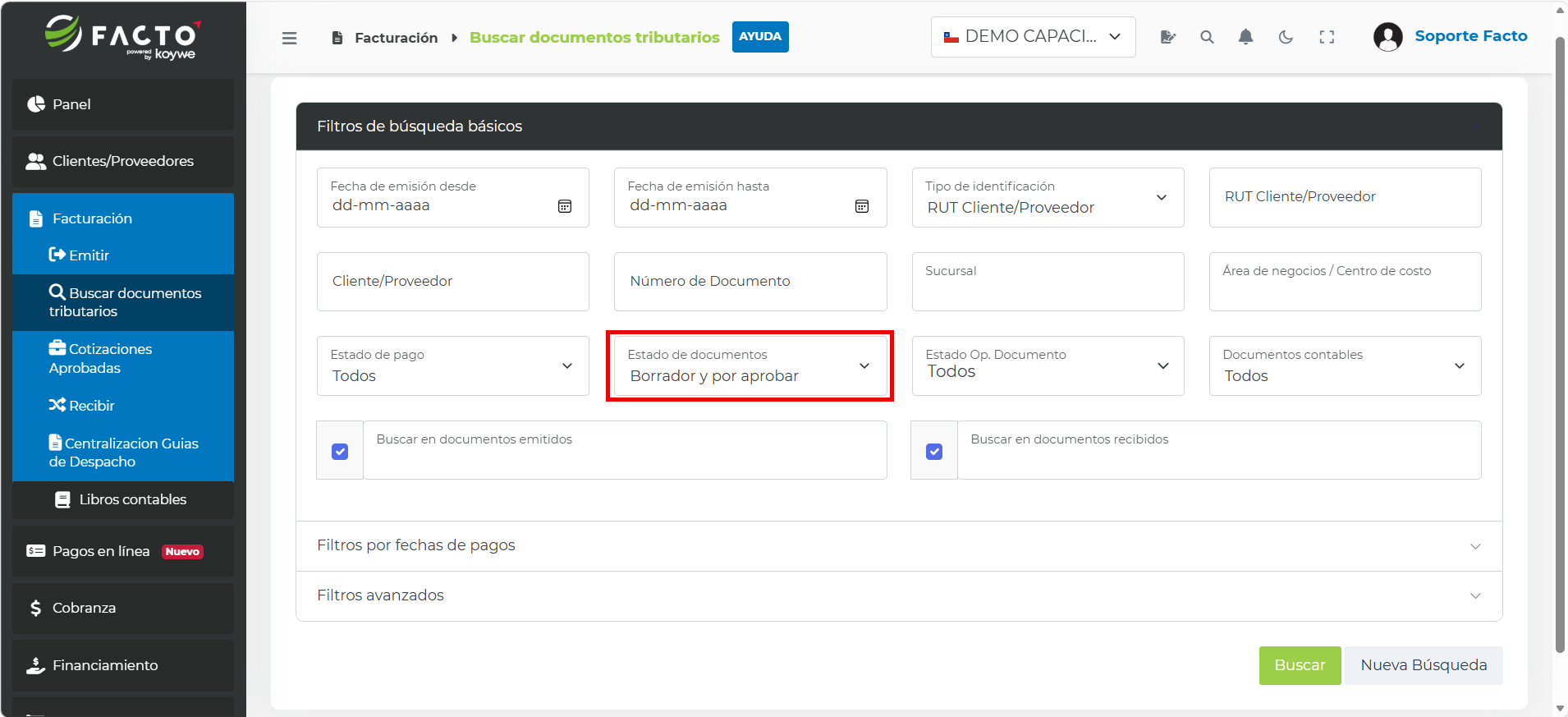
Usa el filtro de búsqueda básico "Estado de los documentos" seleccionando la opción "Borrador y por aprobar":
-
Haz clic en "Buscar" para obtener el resultado de la búsqueda.
-
Revisa el resultado obtenido:
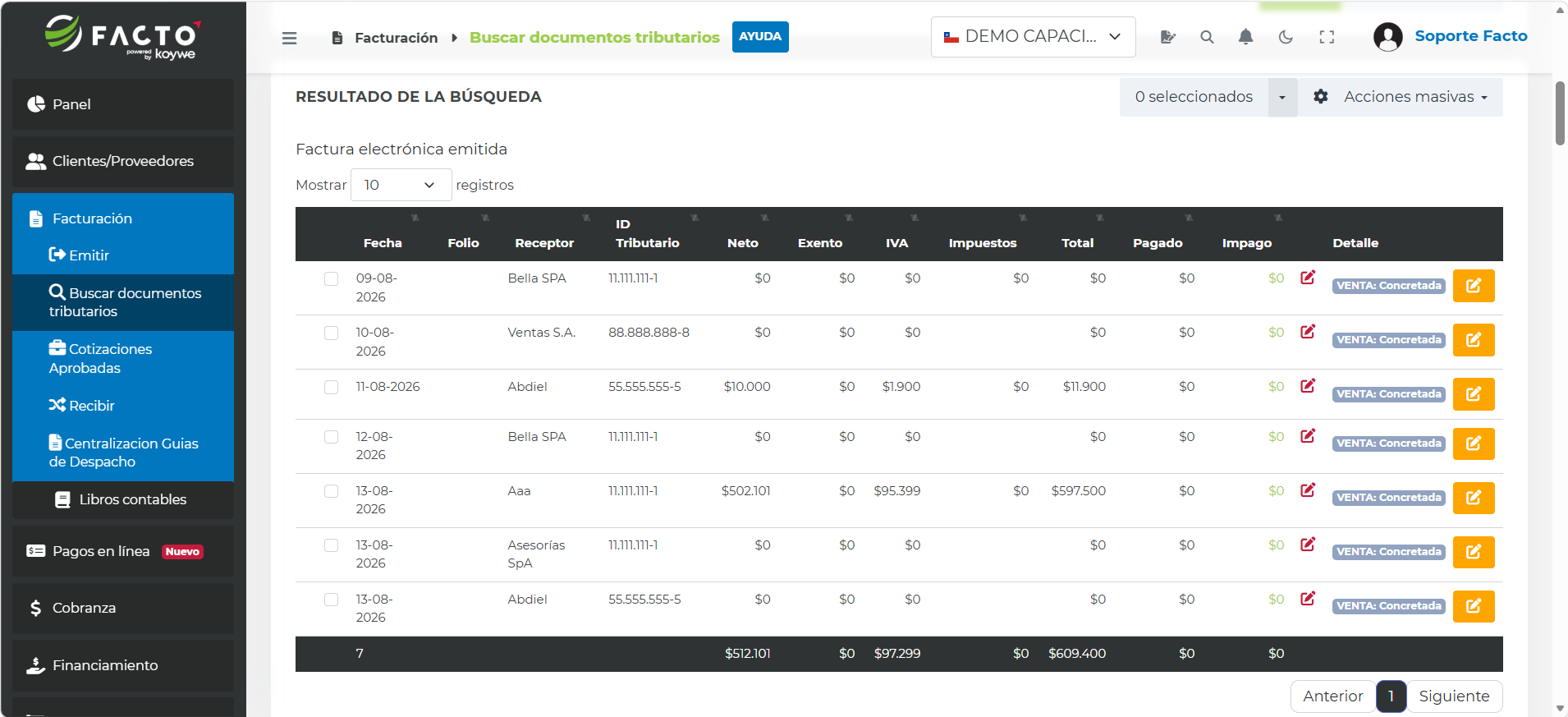
¿Cómo emitir un documento tributario electrónico en borrador?
-
Ingresa al módulo Facturación → Buscar documentos tributarios.
-
Usa el filtro de búsqueda "Estado de los documentos" seleccionando la opción "Borradores y por aprobar" y haz clic en "Buscar".
-
Ingresa al borrador a emitir:
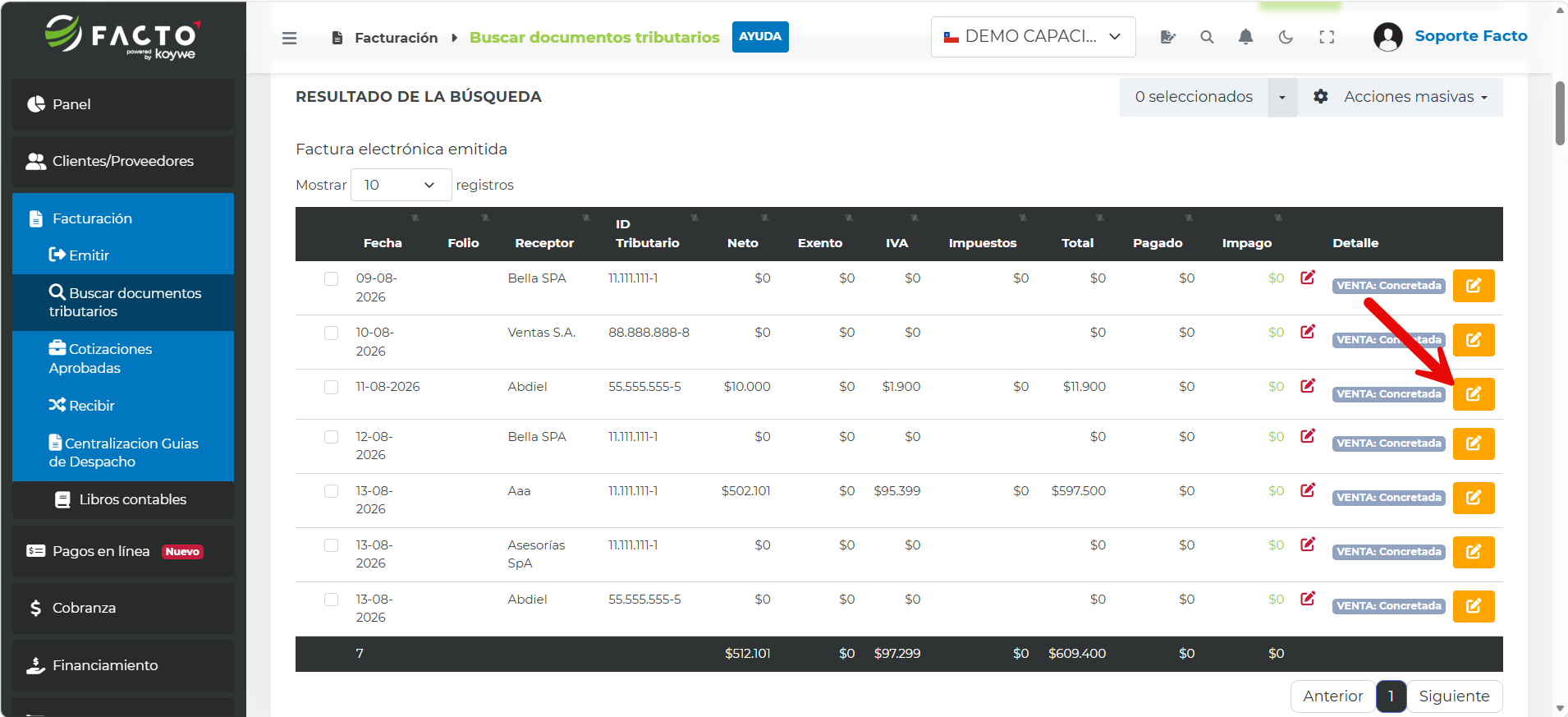
-
Haz clic en Emitir documento → Emitir y enviar al S.I.I. para cerrar el documento y enviarlo al S.I.I. de forma inmediata:
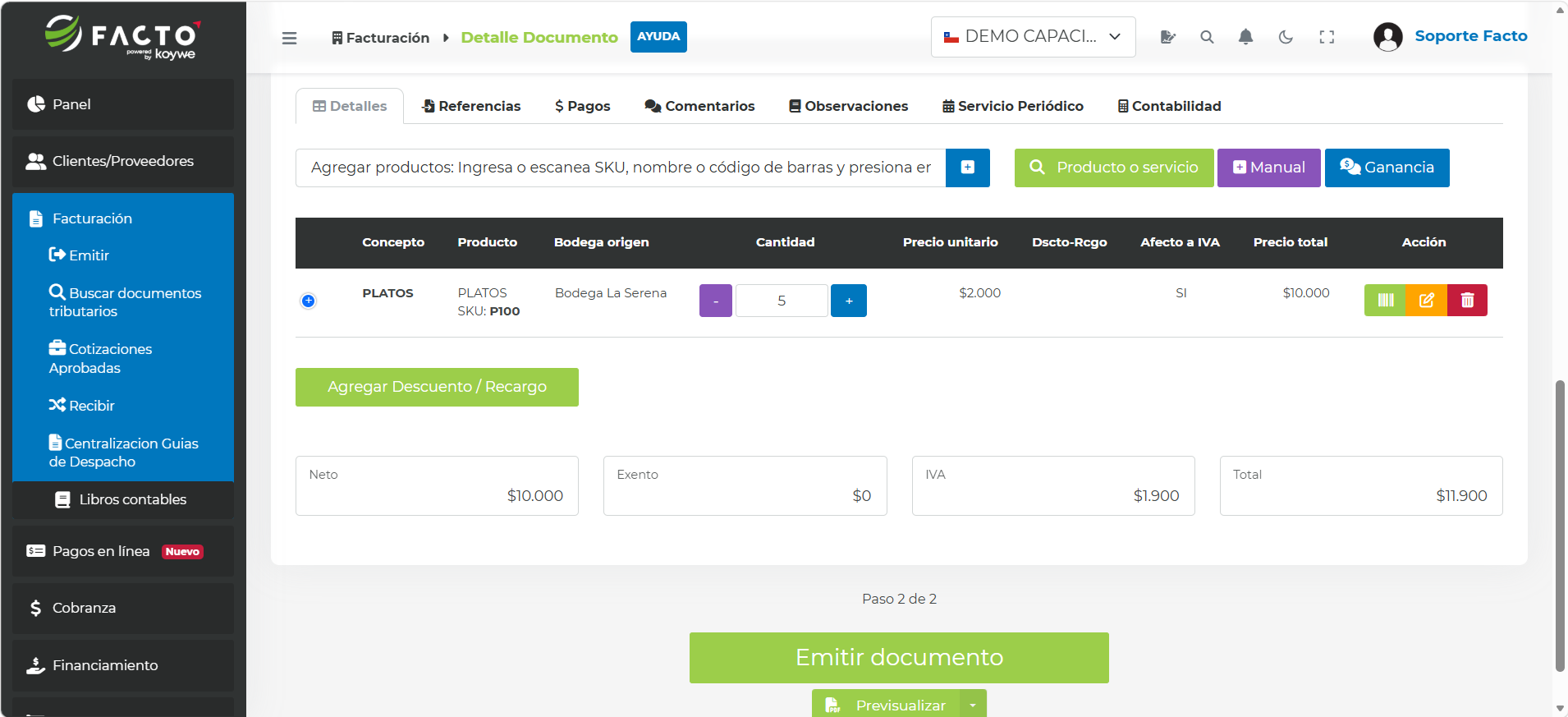
¿Cómo eliminar/borrar masivamente los borradores?
-
Ingresa al módulo Facturación → Buscar documentos tributarios.
-
Usa el filtro de búsqueda "Estado de los documentos" seleccionando la opción "Borradores y por aprobar" y haz clic en "Buscar".
-
Selecciona los borradores a eliminar.
-
Haz clic en Acciones masivas → Eliminación masiva de borradores → Borrar:
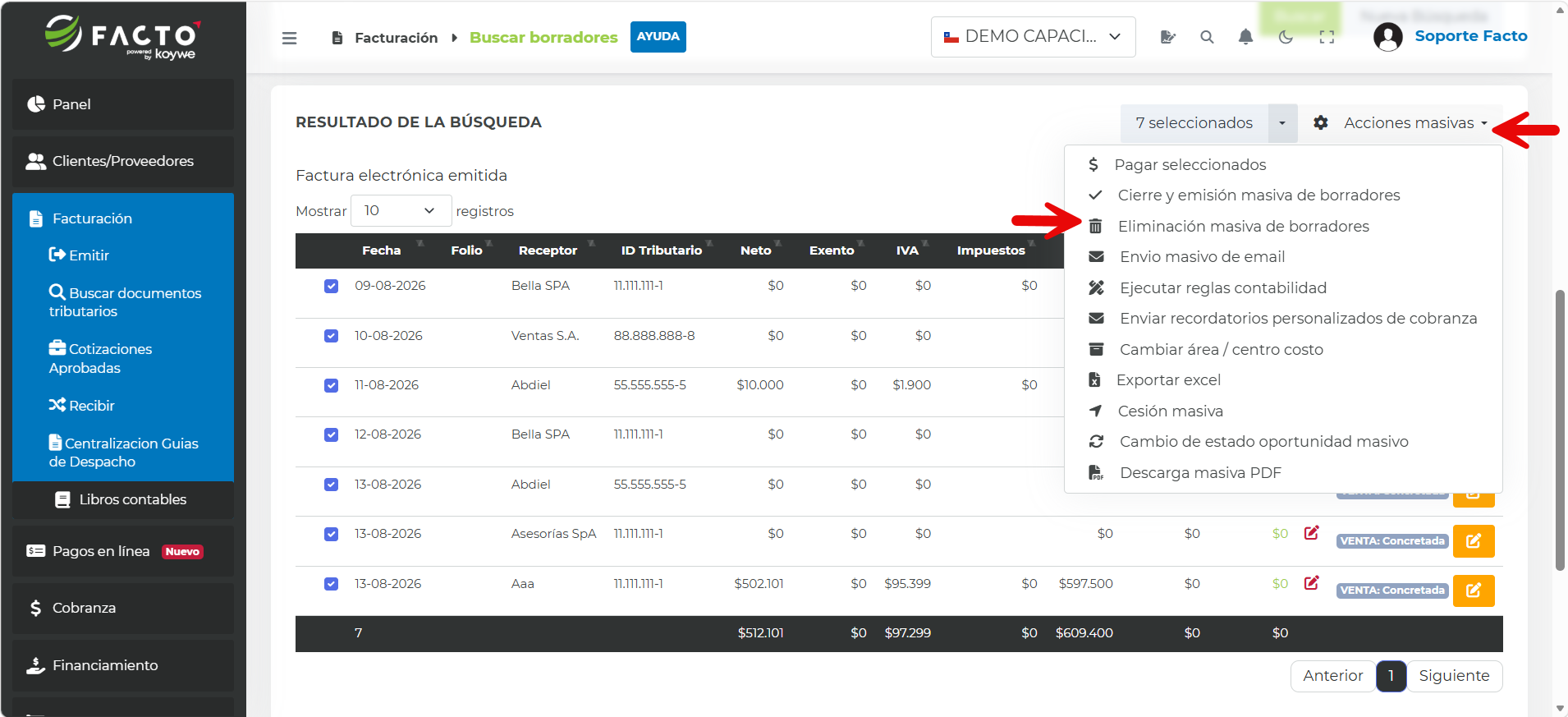
Preguntas frecuentes
- ¿Puedo emitir masivamente los borradores? → Sí, para esto debes seleccionar los borradores a emitir y usar el botón Acciones masivas → Cierre y emisión masiva de borradores.
- ¿Puedo exportar el detalle de los productos de cada documento? → Sí. En Acciones masivas → Exportar excel elige el formato base Documentos con detalle y referencias, o arma tu propio formato con Una fila por → Línea de detalle.
- ¿Puedo guardar el formato de exportación para usarlo de nuevo? → Sí, con el complemento Exportación personalizada. En el paso Salida marca Guardar este formato para usarlo de nuevo y ponle un nombre. Quedará disponible en Mis formatos para todos los usuarios de tu empresa (máximo 10 formatos).
- ¿Por qué mi archivo no trae todos los documentos? → Cada formato tiene un máximo de filas: Excel (.xlsx) llega a 1.000 filas por defecto (hasta 10.000 según la configuración de tu cuenta) y el CSV a 100.000. Si la búsqueda lo supera, el asistente te avisa: acota la búsqueda o usa CSV.
- ¿Qué separadores debo usar en el CSV? → Si vas a abrir el archivo en Excel, deja los que vienen por defecto para tu país. Si lo vas a cargar en un ERP, BI u otra integración, revisa qué formato espera ese sistema; lo más común es coma para las columnas y punto para los decimales.
- ¿Por qué no encuentro los documentos de compras en el buscador de documentos? → Para visualizar los DTE recibidos en el módulo Facturación → Buscar documentos tributarios, primero debes aprobar los DTE recibidos en el módulo Facturación → Recibir → Recibidos del SII.