Tipos de Haberes y Descuentos
Dentro del módulo Tipos de Haberes y Descuentos puedes crear haberes (concepto de suma para el sueldo) y descuentos (concepto de resta para el sueldo) que puedes agregar en las liquidaciones de tus trabajadores.
¿Cómo puedo crear un haber o un descuento?
- Ingresa al módulo Remuneraciones → Tipos de Haberes y Descuentos.
- Haz clic en el botón +Crear.
- Selecciona si es un haber imponible/no imponible o un descuento.
- Ingresa el nombre del haber/descuento.
- Ingresa un código interno (puede ser alfanumérico).
- Selecciona si el haber/descuento es proporcional a los días trabajados o si se aplica en licencias médicas.
- Selecciona el subtipo de haber o descuento.
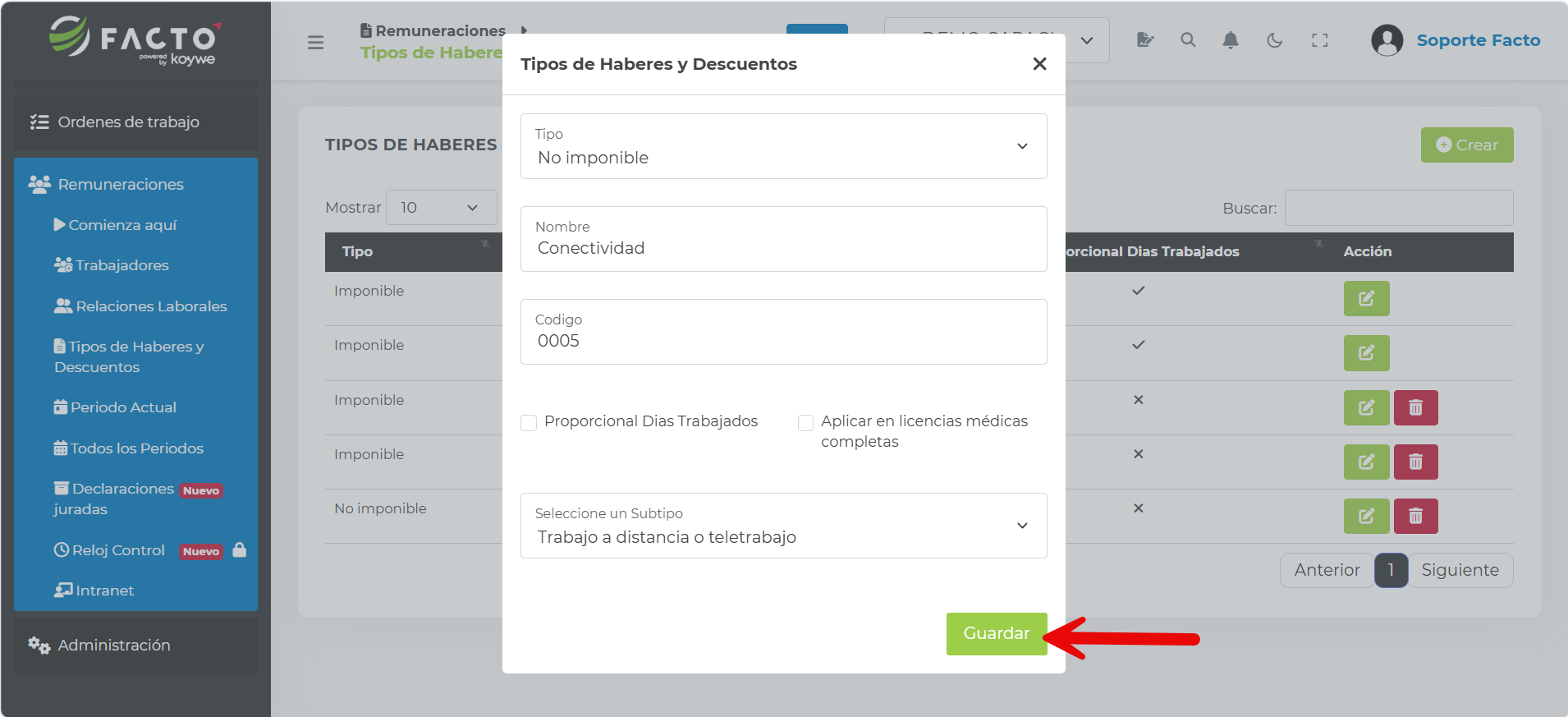
- Haz clic en Guardar para crear el haber o descuento.
¿Cómo puedo agregar un haber o descuento a una liquidación?
- Ingresa al módulo Remuneraciones → Todos los Periodos.
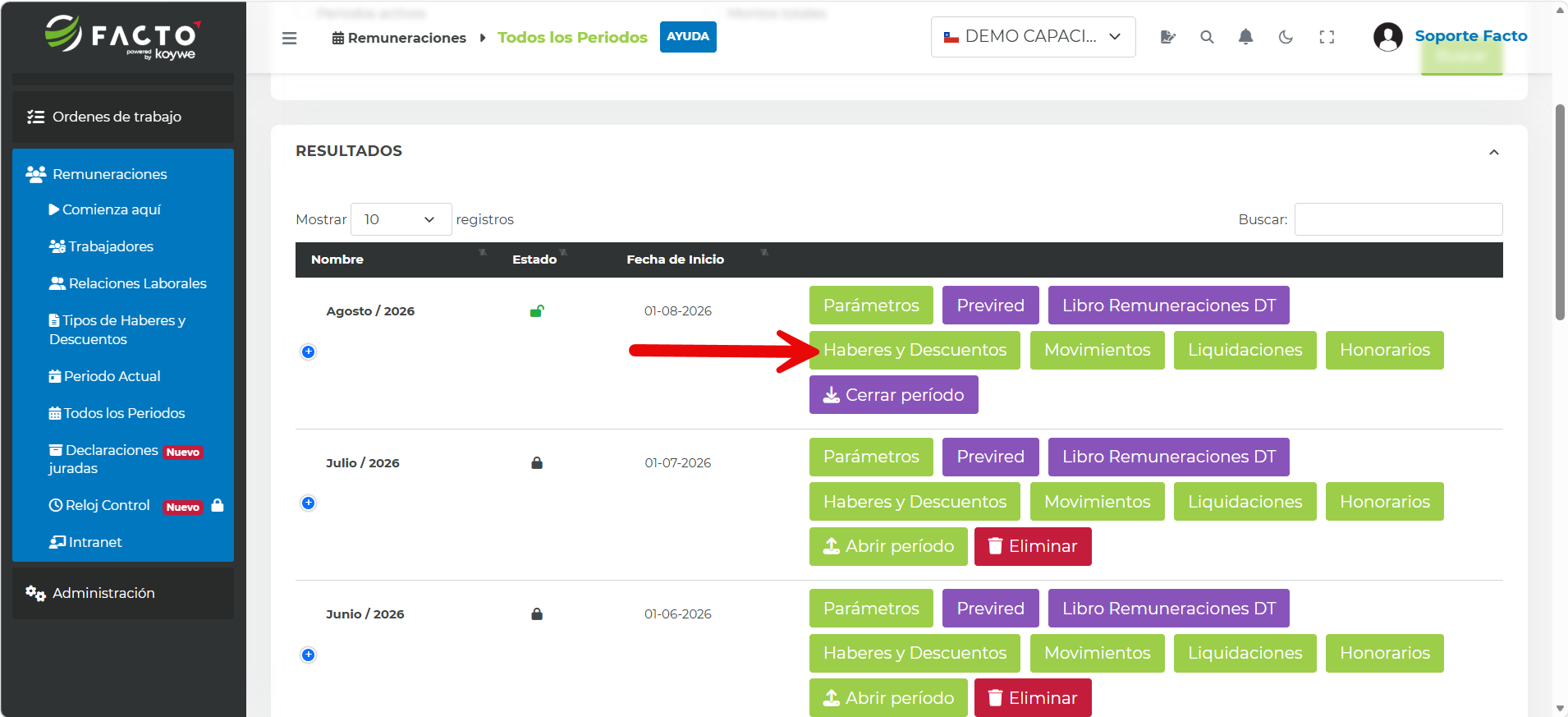
- Sobre el período abierto que corresponda, haz clic en el botón Haberes y Descuentos.
- Haz clic en el botón Crear.
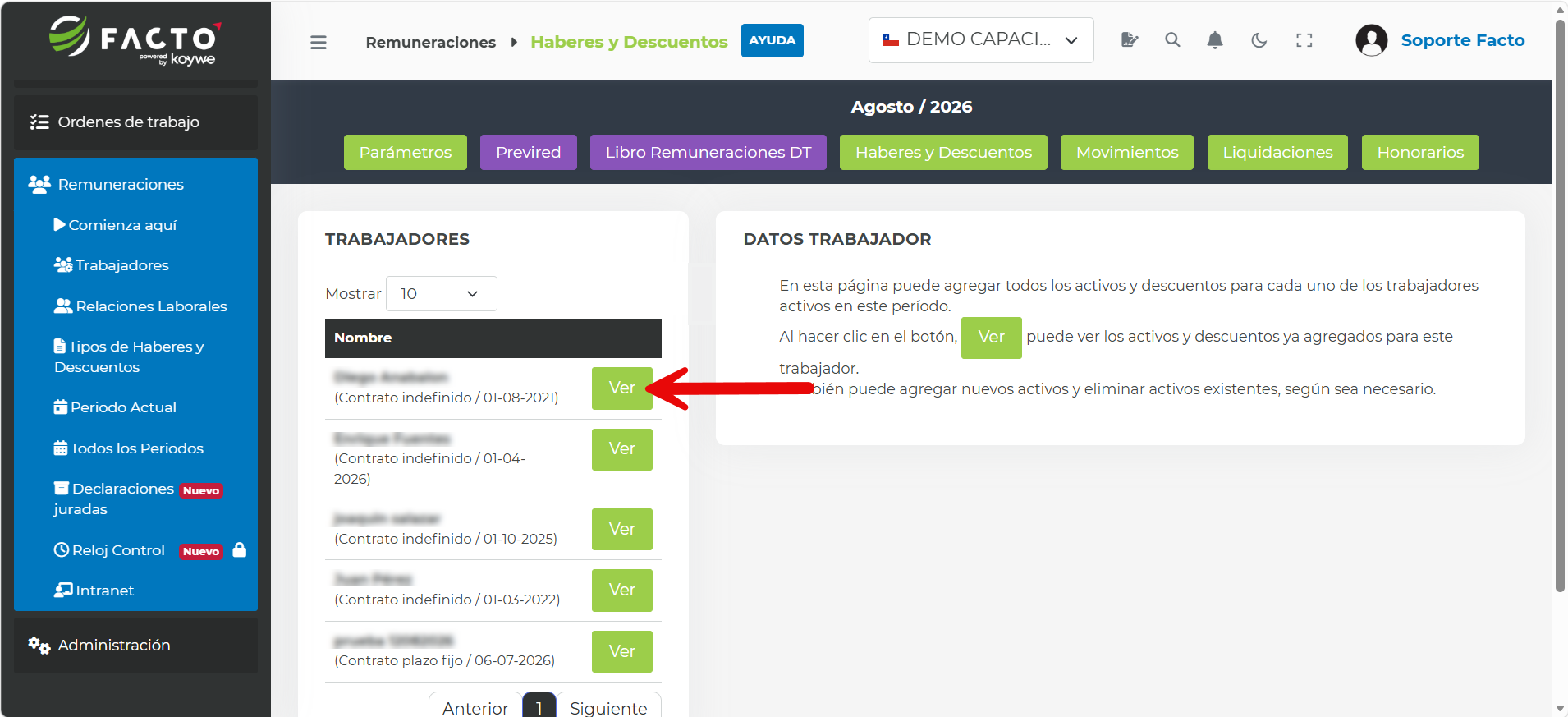
- Haz clic en el botón Ver del trabajador al que se requiera agregar un haber/descuento a su liquidación.
- En el campo "Tipo" selecciona el haber o descuento que corresponda.
- En el campo "Fecha" ingresa la fecha que corresponda.
- En el campo "Valor" ingresa el monto del haber o descuento.
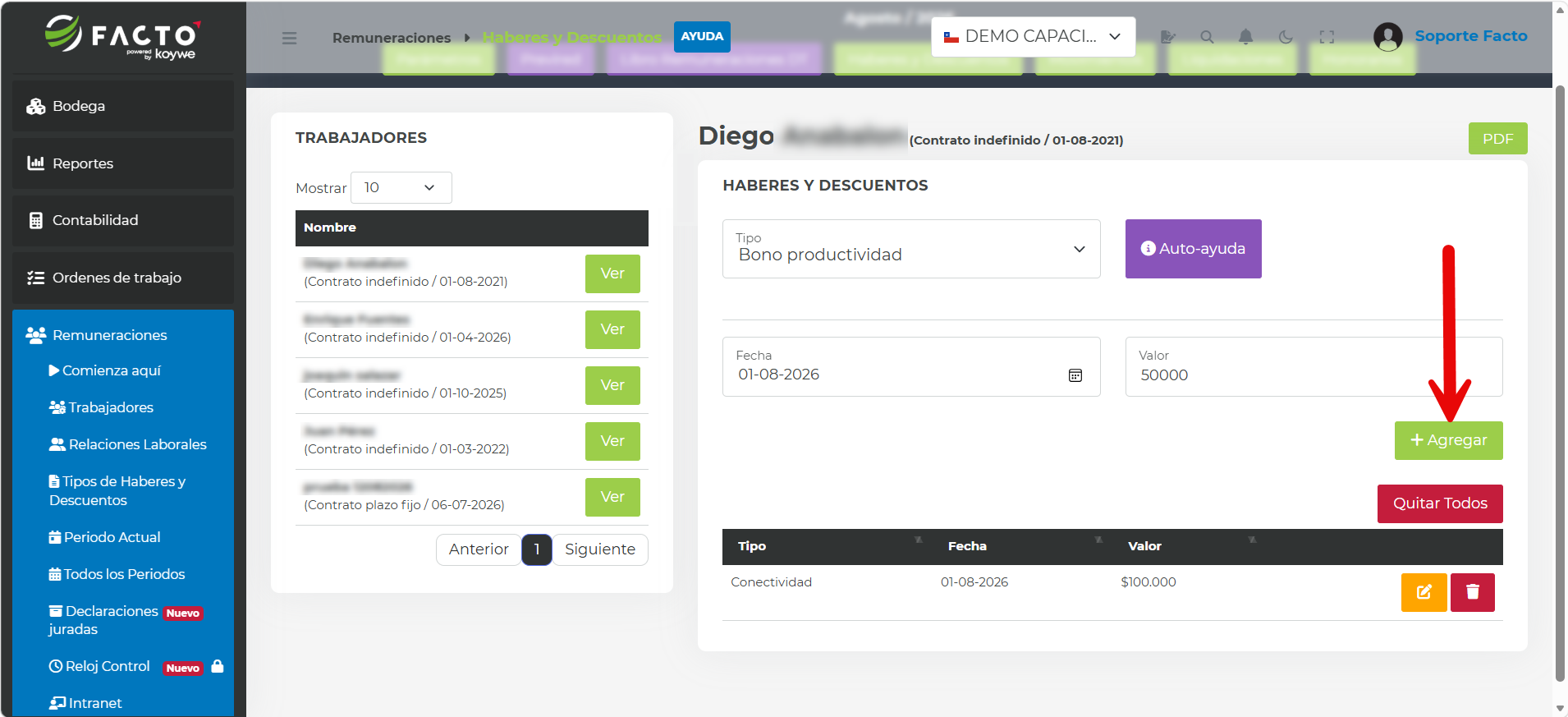
- Haz clic en Agregar para agregar el haber/descuento a la liquidación del período seleccionado.
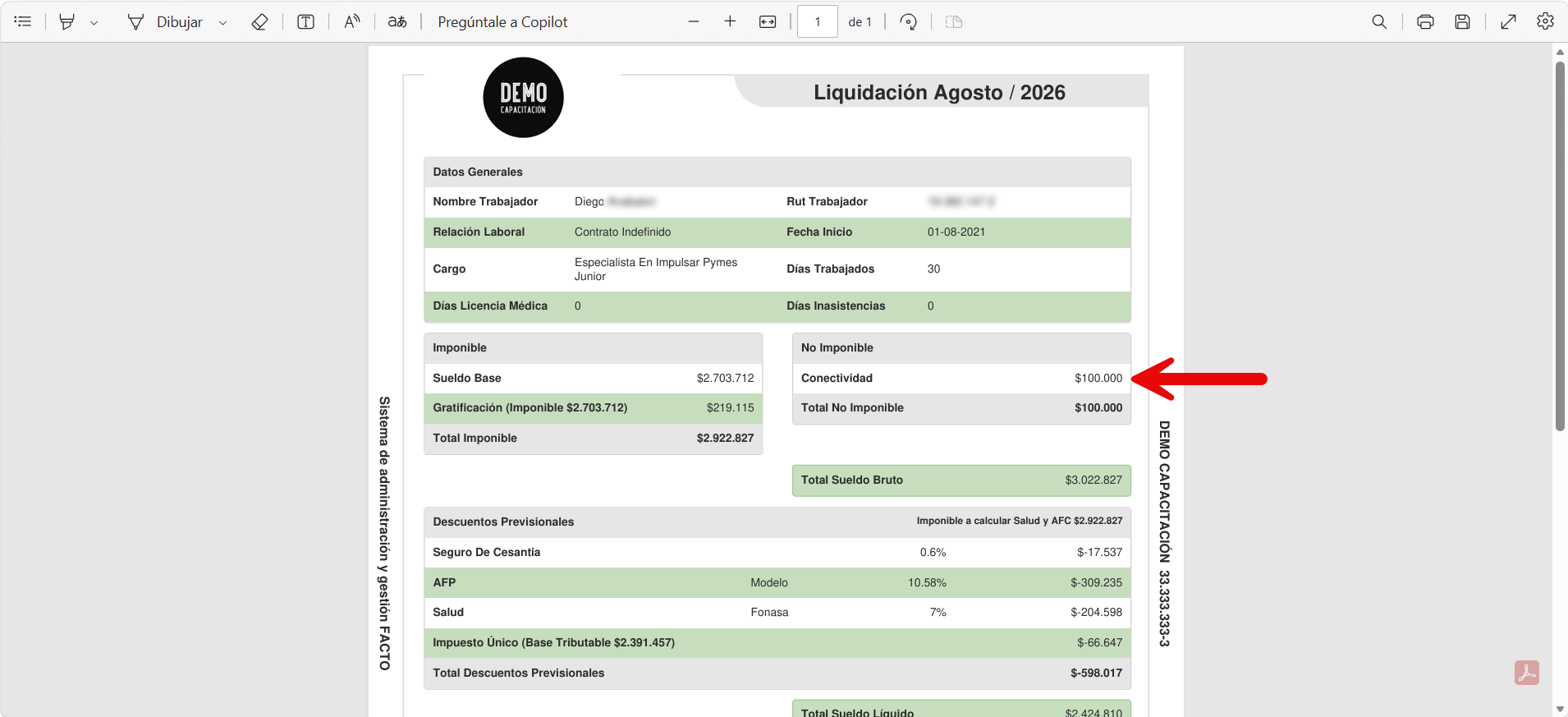
- Opcional: abre la liquidación del trabajador con el botón PDF para visualizar el haber/descuento ingresado.
¿Cómo puedo borrar/eliminar un haber o descuento de una liquidación?
- Ingresa al módulo Remuneraciones → Todos los Periodos → Haberes y descuentos.
- Haz clic en el botón Crear.
- Haz clic en el botón Ver del trabajador del que se necesite eliminar el haber/descuento.
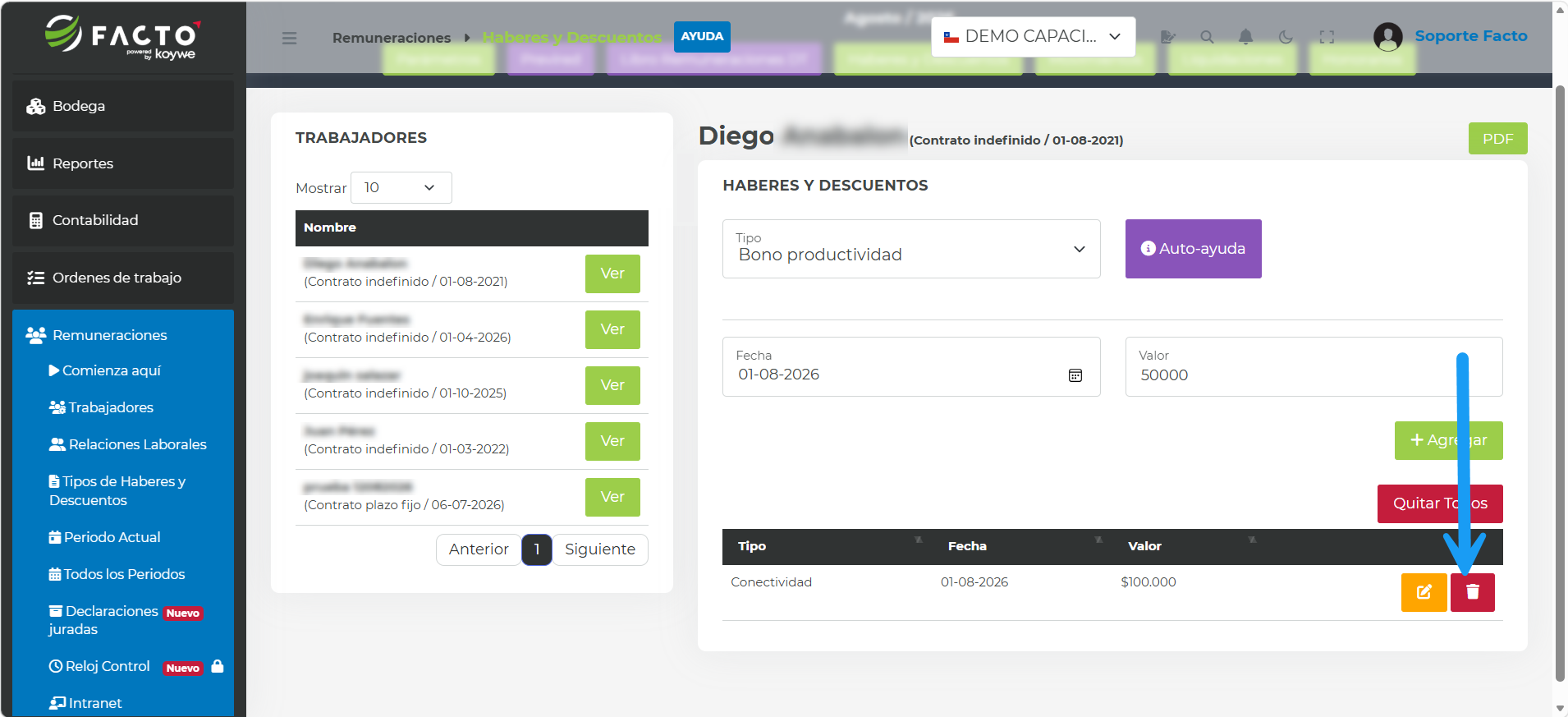
- En el haber/descuento que necesites eliminar, haz clic sobre el botón con ícono de papelera.
¿Cómo descuento un crédito social de una caja de compensación (CCAF)?
Si la caja de compensación te informó que debes descontar un crédito social a uno o más trabajadores, crea el descuento con estos datos y luego agrégalo en la liquidación del período correspondiente.
- Ve a Remuneraciones → Tipos de haberes y Descuentos.
- Haz clic sobre el botón +Crear para agregar un nuevo descuento.
- En el campo Tipo, selecciona Descuento.
- En el campo Subtipo, selecciona Caja de compensación.
- En el campo Caja de compensación, selecciona la caja correspondiente.
- En el campo Descuento, selecciona Créditos personales CCAF.
- Haz clic en Crear.
- Ve a la liquidación del trabajador en el período correspondiente, agrega el descuento recién creado e ingresa el monto informado por la caja de compensación.
Preguntas frecuentes
- ¿Dónde puedo ver los haberes o descuentos creados? → En el módulo Remuneraciones → Tipos de Haberes y Descuentos.
- ¿Puedo crear varios haberes o descuentos? → Sí, no hay límite.
- ¿Puedo borrar haberes o descuentos? → Sí, puedes hacerlo desde el módulo Remuneraciones → Tipos de Haberes y Descuentos haciendo clic en el botón con ícono de papelera del haber/descuento que corresponda.
- ¿Cómo agrego un retroactivo a la liquidación de sueldo? → Desde el módulo Remuneraciones → Tipos de Haberes y Descuentos debes crear un haber Imponible con el subtipo Bono variable mensual o superior a un mes. Luego de crear el haber, lo agregas a la liquidación del trabajador e ingresas el monto del retroactivo de forma manual.
- ¿Cómo descuento los créditos sociales de la liquidación de un trabajador? → Desde el módulo Remuneraciones → Tipos de Haberes y Descuentos debes crear un Descuento; en el campo Subtipo selecciona Caja de compensación, indica la caja de compensación correspondiente y luego en el campo Descuento selecciona la opción Créditos personales CCAF. Luego de crear el descuento, lo agregas a la liquidación del trabajador e ingresas de forma manual el monto del descuento.
- ¿Cómo hago el descuento de un Préstamo Solidario en una liquidación? → Desde el módulo Remuneraciones → Tipos de Haberes y Descuentos debes crear un Descuento con el subtipo Préstamo solidario SII. Luego de crear el descuento, lo agregas a la liquidación con monto en 0; FACTO calculará de forma automática el monto (el cálculo solo se realiza cuando los indicadores de PreviRed están cargados en el período).