Certificados digitales
Agrega y administra los certificados digitales que utilizará tu empresa para firmar documentos tributarios electrónicos en FACTO. Desde esta sección puedes cargar certificados, revisar su vigencia, comprar uno nuevo y definir qué usuarios tendrán permiso para utilizarlo.
¿Cuándo usar esto?
Úsalo cuando:
- Necesitas cargar un certificado digital para emitir documentos electrónicos.
- Quieres revisar si un certificado está vigente o próximo a vencer.
- Necesitas comprar un nuevo certificado digital desde la plataforma.
- Quieres definir qué usuarios pueden emitir documentos usando un certificado específico.
- Necesitas reemplazar un certificado vencido o agregar uno adicional para otra persona autorizada.
No lo uses para:
- Configurar datos de la empresa (razón social, giro, dirección) — eso se hace en Datos de la empresa.
- Configurar folios o timbraje CAF. Eso se realiza en Administración → Timbraje CAF.
- Modificar los datos legales de la empresa. Eso se realiza desde Datos de la empresa.
Agregar un certificado digital paso a paso
- Ve a Administración → Certificados digitales.
- Haz clic en Agregar certificado.
- Ingresa un nombre interno para identificar el certificado dentro de FACTO.
- Selecciona el archivo del certificado digital desde tu computador.
- Ingresa la clave del certificado.
- Define si quieres solicitar la clave cada vez que se use el certificado.
- Si corresponde, copia permisos desde otro certificado existente.
- Haz clic en Subir para guardar el certificado.
El nombre interno sirve solo para identificar el certificado dentro de la plataforma. Puede ser el nombre de la persona autorizada, el correo asociado o una referencia que ayude a reconocerlo fácilmente.
Subir el certificado digital paso a paso
- Ve a Administración → Certificados digitales → Certificado digital.
- Haz clic en Subir certificado.
- Selecciona tu archivo de certificado (formato
.p12o.pfx). - Ingresa la contraseña del certificado.
- Haz clic en Guardar. FACTO validará el certificado automáticamente.
Comprar un certificado digital
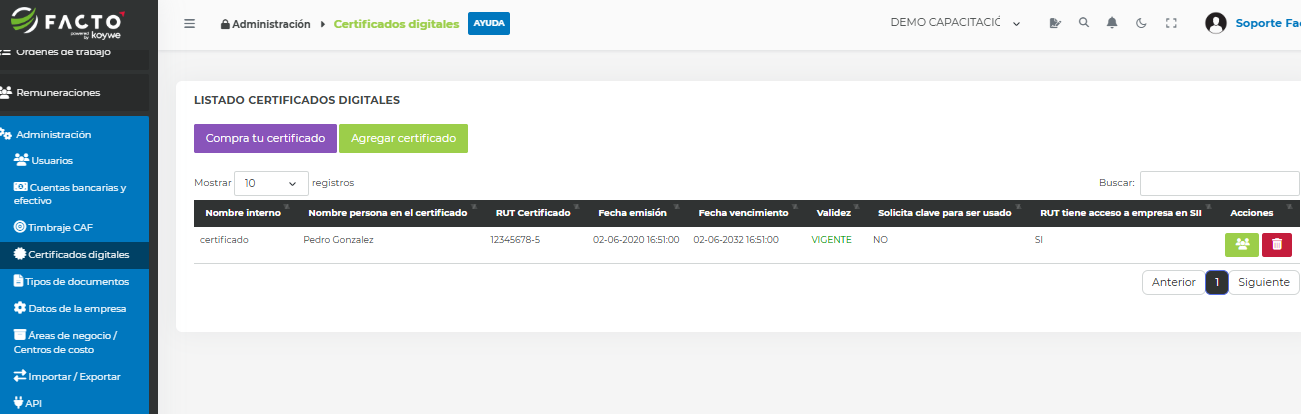
Si aún no tienes un certificado digital, puedes usar el botón Compra tu certificado desde el listado. Esta opción permite iniciar el proceso de compra para obtener un certificado válido y luego cargarlo en FACTO para emitir documentos tributarios electrónicos. Una vez obtenido el certificado, vuelve a esta sección y utiliza la opción Agregar certificado para cargar el archivo y dejarlo disponible en la empresa.
Revisar certificados cargados
En el listado de certificados digitales puedes revisar información importante de cada certificado, como:
- Nombre interno.
- Nombre de la persona asociada al certificado.
- RUT del certificado.
- Fecha de emisión.
- Fecha de vencimiento.
- Estado de validez.
- Si solicita clave para ser usado.
- Si el RUT tiene acceso a la empresa en el SII.
Esta vista permite controlar qué certificados están disponibles, cuáles siguen vigentes y cuáles requieren revisión antes de emitir documentos.
Asignar permisos de uso a usuarios
Cada certificado puede tener usuarios autorizados para utilizarlo. Para configurar estos permisos, haz clic en el botón de usuarios ubicado en la columna de acciones del certificado.
Dentro de la pantalla de permisos, selecciona los usuarios que podrán emitir documentos usando ese certificado. Esta configuración ayuda a controlar quién puede firmar documentos tributarios y evita que todos los usuarios tengan acceso automático al certificado.
Consejo: entrega permisos solo a las personas que realmente necesitan emitir documentos. Esto ayuda a mantener mayor control sobre el uso del certificado digital.
Solicitar clave cada vez que se use el certificado
Al agregar un certificado, puedes activar la opción Solicitar clave cada vez que usa el certificado digital. Esta configuración aumenta la seguridad porque el sistema pedirá la clave cada vez que se genere un documento. Ten en cuenta que esta opción puede hacer más lento el proceso de facturación, ya que el usuario deberá ingresar la clave cada vez que utilice el certificado.
Copiar permisos desde otro certificado
Al cargar un nuevo certificado, puedes copiar los permisos desde otro certificado ya existente. Esta opción es útil cuando estás renovando un certificado vencido o reemplazando uno anterior y quieres mantener los mismos usuarios autorizados.
Así evitas configurar manualmente los permisos uno por uno.
Eliminar un certificado digital
Desde la columna de acciones puedes eliminar un certificado digital que ya no se utilizará. Antes de hacerlo, verifica que no sea el certificado principal usado para emitir documentos y que exista otro certificado vigente disponible para la empresa.
Atención: si eliminas o dejas sin permisos un certificado necesario para emitir, los usuarios podrían no poder generar documentos tributarios correctamente.
Preguntas frecuentes
¿Puedo tener más de un certificado digital cargado?
Sí. Puedes cargar más de un certificado y administrar sus permisos de uso según los usuarios de la empresa.
¿Qué pasa si el certificado está vencido?
Un certificado vencido no debería utilizarse para firmar documentos. Debes renovarlo o cargar un nuevo certificado vigente.
¿Todos los usuarios pueden usar cualquier certificado?
No necesariamente. Puedes definir qué usuarios tienen permiso para utilizar cada certificado desde la opción de permisos.
¿Qué significa solicitar clave cada vez que se usa?
Significa que FACTO pedirá la clave del certificado cada vez que se intente emitir un documento con ese certificado.
¿Puedo copiar permisos desde otro certificado?
Sí. Al agregar un nuevo certificado puedes copiar permisos desde uno existente, lo que facilita el reemplazo o renovación.